Что происходит после ввода адреса в строку?
он может работать и через TCP в некоторых случаях. При вводе адреса в адресную строку браузер может делать DNS запросы не только для выяснения .
Что происходит при вводе адреса сайта?
В описываемой системе уровень представлен протоколом HTTP. При вводе адреса google.com ваш браузер формирует HTTP сообщение, которое состоит из строки запроса, тела сообщения и заголовков со служебной информацией — такой как версия протокола, контрольная сумма сообщения, и т. д.
Что происходит после ввода URL в адресную строку браузера?
Браузер отправляет HTTP-запрос, чтобы получить контент сайта После установки соединения браузер отправляет специальный запрос, в котором просит сервер отправить данные для отображения страницы. В этом запросе содержится информация о самом браузере, временные файлы, требования к соединению и так далее.
От ввода URL до прогрузки web страницы
Что происходит когда вы печатаете в адресной строке url сайта и нажимаете Enter? Попытаемся разобраться в этом, на примере загрузки сайта en.cppreference.com.
Table of Contents:
1. Фокус на строке ввода url и введена первая буква с
Когда вы нажимаете клавишу «c», браузер получает событие и запускается механизм автоподстановки. В зависимости от алгоритма браузера и его режима (включена ли функция «инкогнито») в выпадающем окне под строкой URL пользователю будет предложено определённое количество вариантов для автоподстановки.
Большинство алгоритмов автоподстановки ранжируют рекомендации в зависимости от истории поиска и оставленных закладках. Некоторые браузеры (например, Rockmelt) даже предлагают профили друзей на Facebook.
Рекомендации будут обновляться с каждой новой напечатанной буквой. Возможно, браузер предложит перейти на сайт, до того, как пользователь вобьёт адрес целиком.
2. Клавиша «enter» нажата до конца
В качестве некой нулевой точки можно выбрать момент, когда клавиша Enter на клавиатуре нажата до конца и находится в нижнем положении. В этой точке замыкается электрическая цепь этой клавиши и небольшое количество тока отправляется по электросхеме клавиатуры, которая сканирует состояние каждого переключателя клавиши и конвертирует сигнал в целочисленный код клавиши (в данном случае — 13). Затем контроллер клавиатуры конвертирует код клавиши для передачи его компьютеру. Как правило, сейчас передача происходит через USB или Bluetooth, а раньше клавиатура подключалась к компьютеру с помощью коннекторов PS/2 или ADB.
В случае USB-клавиатуры:
Для работы USB-контуру клавиатуры требуется 5 вольт питания, которые поступают через USB-контроллер на компьютере. Сгенерированный код клавиши хранится в регистре внутренней памяти клавиатуры, который называется «конечной точкой» (endpoint). USB-контроллер компьютера опрашивает эту конечную точку каждые 10 микросекунд и получает хранящийся там код клавиши. Затем это значение поступает в USB SIE (Serial Interface Engine) для конвертации в один или более USB-пакетов, которые формируются по низкоуровневому протоколу USB. Эти пакеты затем пересылаются с помощью различных электрических сигналов через D+ и D- контакты с максимальной скоростью 1,5 Мб/сек — поскольку HID-устройства (Human Interface Device) всегда были «низкоскоростными». Этот последовательный сигнал далее декодируется в USB-контроллере компьютера и интерпретируется универсальным драйвером HID-устройства (клавиатуры). Затем значение кода клавиши передаётся на «железный» уровень абстракции операционной системы.
Возникло прерывание [не для USB-клавиатур]
Клавиатура отправляет сигналы в свою «линию запросов прерываний» (IRQ), которая затем сопоставляется с «вектором прерывания» (целое число) контроллером прерываний. Процессор использует «таблицу дескрипторов прерываний» (IDT) для сопоставления векторов прерываний с функциями («обработчики прерываний») ядра. Когда появляется прерывание, процессор (CPU) обновляет IDT вектором прерывания и запускает соответствующий обработчик. Таким образом, в дело вступает ядро.
(В GNU/Linux) Сервер Xorg слушает клавиатурные коды
В случае графического X server, для получения нажатия клавиши будет использован общий драйвер событий evdev. Переназначение клавиатурных кодов скан-кодам осуществляется с помощью специальных правил и карт X Server. Когда маппинг скан-кода нажатой клавиши завершён, X server посылает символ в window manager (DWM, metacity, i3), который затем отправляет его в активное окно. Графический API окна, получившего символ, печатает соответствующий символ шрифта в нужном поле.
3. Парсинг URL
Теперь у браузера есть следующая информация об URL:
3.1 Это URL или поисковый запрос?
Когда пользователь не вводит протокол или доменное имя, то браузер «скармливает» то, что человек напечатал, поисковой машине, установленной по умолчанию. Часто к URL добавляется специальный текст, который позволяет поисковой машине понять, что информация передана из URL-строки определённого браузера.
3.2 Список проверки HSTS
Браузер проверяет список «предзагруженных HSTS (HTTP Strict Transport Security)». Это список сайтов, которые требуют, чтобы к ним обращались только по HTTPS. Если нужный сайт есть в этом списке, то браузер отправляет ему запрос через HTTPS вместо HTTP. В противном случае, начальный запрос посылается по HTTP. (При этом сайт может использовать политику HSTS, но не находиться в списке HSTS — в таком случае на первый запрос по HTTP будет отправлен ответ о том, что необходимо отправлять запросы по HTTPS. Однако это может сделать пользователя уязвимым к downgrade-атакам — чтобы этого избежать, в браузеры и включают список HSTS).
Например при запросе страницы http://en.cppreference.com (80 порт) в ответ будет получен redirect 302 Found :
Инициирующий установление TLS соединения через 443 порт.
3.3 Конвертация не-ASCII Unicode символов в название хоста
Браузер проверяет имя хоста на наличие символов, отличных от a-z, A-Z, 0-9, -, или .. В случае доменного имени en.cppreference.com никаких проблем не будет, но если бы домен содержал не-ASCII символы, то браузер бы применил кодировку Punycode для этой части URL.
4. Определение DNS
-
Браузер проверяет наличие домена в своём кэше.
Если домена там нет, то браузер вызывает библиотечную функцию gethostbyname (отличается в разных ОС) для поиска нужного адреса.
Для этого (например в Centos7, ubuntu 18 и подобных) используются конфигурация описанная в файле nsswitch.conf:
files, dns и myhostname являются алиасами баз данных для поиска. files на большинстве систем подразумевает использование /etc/hosts , dns база — это DNS-сервер к которому будет осуществляться запрос поиска hostname, а myhostname — это самая необычная база, о существовании которой мало кто знает и она не является частью стандартной поставки в glibc. В некоторых дистрибутивах присутствует еще и база mdns4_minimal.
Если домен нигде не закэширован и отсутствует в файле hosts, gethostbyname отправляет запрос к сетевому DNS-серверу. Как правило, это локальный роутер или DNS-сервер интернет-провайдера.
База dns при определении адреса использует name server указанный в конфиге /etc/resolv.conf . Пример конфигурационного файла:
4.1 Процесс отправки ARP-запроса
Для того, чтобы отправить широковещательный ARP-запрос необходимо отыскать целевой IP-адрес, а также знать MAC — адрес интерфейса, который будет использоваться для отправки ARP-запроса.
Кэш ARP проверяется для каждого целевого IP-адреса — если адрес есть в кэше, то библиотечная функция возвращает результат: Target IP = MAC.
Если же записи в кэше нет:
- Проверяется таблица маршрутизации — это делается для того, чтобы узнать, есть ли искомый IP-адрес в какой-либо из подсетей локальной таблицы. Если он там, то запрос посылается с помощью интерфейса, связанного с этой подсетью. Если адрес в таблице не обнаружен, то используется интерфейс подсети шлюза по умолчанию.
- Определяется MAC-адрес выбранного сетевого интерфейса.
- Отправляется ARP-запрос (второй уровень стека):
В зависимости от того, какое «железо» расположено между компьютером и роутером (маршрутизатором):
- Если компьютер напрямую подключён к роутеру, то это устройство отправляет ARP-ответ (ARP Reply).
Между ними концентратор (Хаб):
- Если компьютер подключён к сетевому концентратору, то этот хаб отправляет широковещательный ARP-запрос со всех своих портов. Если роутер подключён по тому же «проводу», то отправит ARP-ответ.
Между ними коммутатор (свитч):
- Если компьютер соединён с сетевым коммутатором, то этот свитч проверит локальную CAM/MAC-таблицу, чтобы узнать, какой порт в ней имеет нужный MAC-адрес. Если нужного адреса в таблице нет, то он заново отправит широковещательный ARP-запрос по всем портам.
- Если в таблице есть нужная запись, то свитч отправит ARP-запрос на порт с искомым MAC-адресом.
- Если роутер «на одной линии» со свитчем, то он ответит (ARP Reply).
Теперь у сетевой библиотеки есть IP-адрес либо DNS-сервера либо шлюза по умолчанию, который можно использовать для разрешения доменного имени:
- Порт 53 открывается для отправки UDP-запроса к DNS-серверу (если размер ответа слишком велик, будет использован TCP).
- Если локальный или на стороне провайдера DNS-сервер «не знает» нужный адрес, то запрашивается рекурсивный поиск, который проходит по списку вышестоящих DNS-серверов, пока не будет найдена SOA-запись, а затем возвращается результат.
5. Открытие сокета
Когда браузер получает IP-адрес конечного сервера, то он берёт эту информацию и данные об используемом порте из URL (80 порт для HTTP, 443 для HTTPS) и осуществляет вызов функции socket системной библиотеки и запрашивает поток TCP сокета — AF_INET и SOCK_STREAM.
Этот запрос сначала проходит через транспортный уровень, где собирается TCP-сегмент. В заголовок добавляется порт назначения, исходный порт выбирается из динамического пула ядра (ip_local_port_range в Linux).
Получившийся сегмент отправляется на сетевой уровень, на котором добавляется дополнительный IP-заголовок. Также включаются IP-адрес сервера назначения и адрес текущей машины — после этого пакет сформирован.
Пакет передаётся на канальный уровень. Добавляется заголовок кадра, включающий MAC-адрес сетевой карты (NIC) компьютера, а также MAC-адрес шлюза (локального роутера). Как и на предыдущих этапах, если ядру ничего не известно о MAC-адресе шлюза, то для его нахождения отправляется широковещательный ARP-запрос.
На этой точке пакет готов к передаче через:
- Ethernet
- WiFi
- По сотовой связи
В случае интернет-соединения большинства частных пользователей или небольших компаний пакет будет отправлен с компьютера, через локальную сеть, а затем через модем (MOdulator/DEModulator), который транслирует цифровые единицы и нули в аналоговый сигнал, подходящий для передачи по телефонной линии, кабелю или беспроводным телефонным соединениям. На другой стороне соединения расположен другой модем, который конвертирует аналоговый сигнал в цифровые данные и передаёт их следующему сетевому узлу, где происходит дальнейший анализ данных об отправителе и получателе.
В конечном итоге пакет доберётся до маршрутизатора, управляющего локальной подсетью. Затем он продолжит путешествовать от одного роутера к другому, пока не доберётся до сервера назначения. Каждый маршрутизатор на пути будет извлекать адрес назначения из IP-заголовка и отправлять пакет на следующий хоп.
Значение поля TTL (time to live) в IP-заголовке будет каждый раз уменьшаться после прохождения каждого роутера. Если значение поля TTL достигнет нуля, пакет будет отброшен (это произойдёт также если у маршрутизатора не будет места в текущей очереди — например, из-за перегрузки сети).
Во время TCP-соединения происходит множество подобных запросов и ответов.
5.1 Жизненный цикл TCP-соединения
a. Клиент выбирает номер начальной последовательности (ISN) и отправляет пакет серверу с установленным битом SYN для открытия соединения.
b. Сервер получает пакет с битом SYN и, если готов к установлению соединения, то:
- Выбирает собственный номер начальной последовательности;
- Устанавливает SYN-бит, чтобы сообщить о выборе начальной последовательности;
- Копирует ISN клиента +1 в поле ACK и добавляет ACK-флаг для обозначения подтверждения получения первого пакета.

c. Клиент подтверждает соединение путём отправки пакета:
- Увеличивает номер своей начальной последовательности;
- Увеличивает номер подтверждения получения;
- Устанавливает поле ACK.

d. Данные передаются следующим образом:
- Когда одна сторона отправляет N байтов, то увеличивает значение поля SEQ на это число.
- Когда вторая сторона подтверждает получение этого пакета (или цепочки пакетов), она отправляет пакет ACK, в котором значение поля ACK равняется последней полученной последовательности.
e. Закрытие соединения:
- Сторона, которая хочет закрыть соединение, отправляет пакет FIN;
- Другая сторона подтверждает FIN (с помощью ACK) и отправляет собственный FIN-пакет;
- Инициатор прекращения соединения подтверждает получение FIN отправкой собственного ACK и RST для прекращения попыток переподключения.

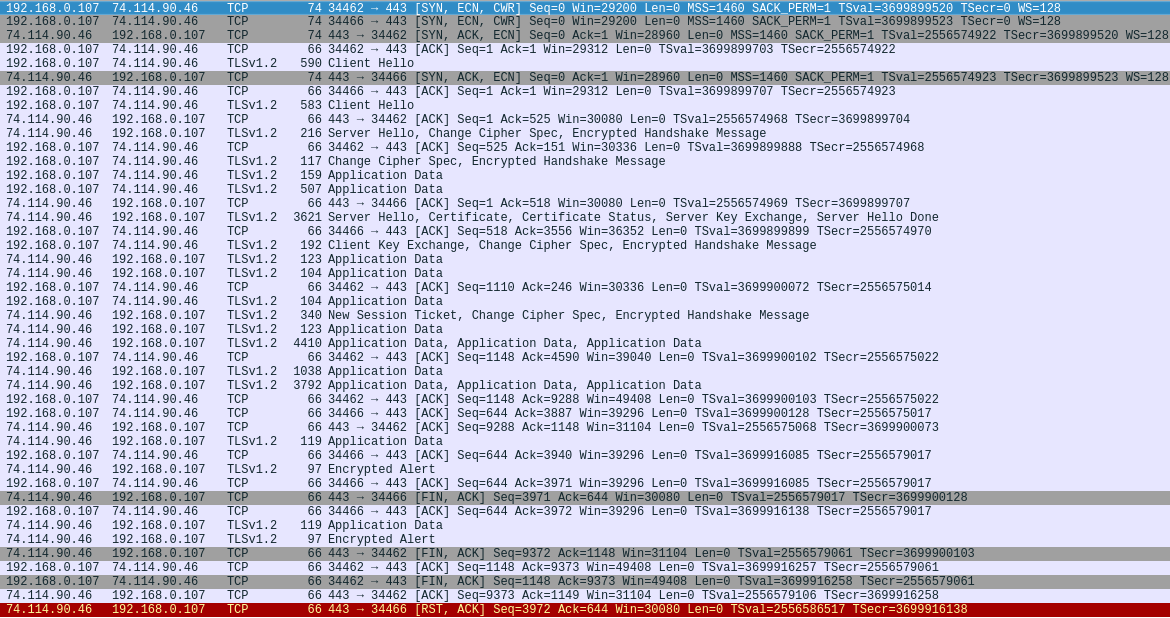
6. TLS handshake
a. Клиентский компьютер отправляет сообщение ClientHello серверу со своей версией протокола TLS, списком поддерживаемых алгоритмов шифрования и методов компрессии данных.
b. Сервер отвечает клиенту сообщением ServerHello, содержащим версию TLS, выбранный метод шифрования, выбранные методы компрессии и публичный сертификат сервиса, подписанный центром сертификации. Сертификат содержит публичный ключ, который будет использоваться клиентом для шифрования оставшейся части процедуры «рукопожатия» (handshake), пока не будет согласован симметричный ключ.
c. Клиент подтверждает сертификат сервера с помощью своего списка центров сертификации. Если сертификат подписан центром из списка, то серверу можно доверять, и клиент генерирует строку псевдослучайных байтов и шифрует её с помощью публичного ключа сервера. Эти случайные байты могут быть использованы для определения симметричного ключа.
d. Сервер расшифровывает случайные байты с помощью своего секретного ключа и использует эти байты для генерации своей копии симметричного мастер-ключа.
e. Клиент отправляет серверу сообщение Finished, шифруя хеш передачи с помощью симметричного ключа.
f. Сервер генерирует собственный хеш, а затем расшифровывает полученный от клиента хеш, чтобы проверить, совпадёт ли он с собственным. Если совпадение обнаружено, сервер отправляет клиенту собственный ответ Finished, также зашифрованный симметричным ключом.
g. После этого TLS-сессия передаёт данные приложения (HTTP), зашифрованные с помощью подтверждённого симметричного ключа.
Пример TLS соединения при загрузке страницы en.cppreference.com:
7. Протокол HTTP
Если клиент использует HTTP-протокол, то отправляет серверу запрос следующей формы:
где [другие заголовки] — это серия пар «ключ: значение», разбитых переносом строки. (Здесь предполагается, что в использованном браузере нет никаких ошибок, нарушающих спецификацию HTTP. Также предполагается, что браузер использует HTTP/1.1, в противном случае он может не включать заголовок Host в запрос и версия, отданная в ответ на GET-запрос может быть HTTP/1.0 или HTTP/0.9).
HTTP/1.1 определяет опцию закрытия соединения («close») для отправителя — с её помощью происходит уведомление о закрытии соединения после завершения ответа. К примеру:
Приложения HTTP/1.1, которые не поддерживают постоянные соединения, обязаны включать опцию «close» в каждое сообщение.
После отправки запроса и заголовков, браузер отправляет серверу единичную пустую строку, сигнализируя о том, что содержимое сообщения закончилось.
Сервер отвечает специальным кодом, который обозначает статус запроса и включает ответ следующей формы:
После этого посылается пустая строка, а затем оставшийся контент HTML-страницы. Сервер может затем закрыть соединение, или, если того требуют отправленные клиентом заголовки, сохранять соединение открытым для его использования следующими запросами.
Если HTTP-заголовки отправленные веб-браузером включают информацию, которой серверу достаточно для определения версии файла, закэшированного в браузере и этот файл не менялся со времени последнего запроса, то ответ может принять следующую форму:
и, соответственно, клиенту не посылается никакого контента, вместо этого браузер «достаёт» HTML из кэша.
После разбора HTML, браузер (и сервер) повторяет процесс загрузки для каждого ресурса (изображения, стили, скрипты, favicon.ico и так далее), на который ссылается HTML-страница, но при этом изменяется адрес каждого запроса c GET / HTTP/1.1 на GET /$(относительный URL ресурса) HTTP/1.1 .
Если HTML ссылается на ресурс, размещённый на другом домене, то браузер возвращается к шагам, включающим разрешение доменного имени, а затем заново проходит процесс до текущего состояния, но уже для другого домена. Заголовок Host в запросе будет установлен на нужное доменное имя.
7.1 Обработка HTTP-запросов на сервере
HTTPD (HTTP Daemon) является одним из инструментов обработки запросов/ответов на стороне сервера. Наиболее популярные HTTPD-серверы это Apache или Nginx для Linux и IIS для Windows.
— HTTPD (HTTP Daemon) получает запрос.
— Сервер разбирает запрос по следующим параметрам:
- Метод HTTP-запроса (GET, POST, HEAD, PUT или DELETE). В случае URL-адреса, который пользователь напечатал в строке браузера, мы имеем дело с GET-запросом.
- Домен. В нашем случае — en.cppreference.com.
- Запрашиваемые пути/страницы, в нашем случае — / (нет запрошенных путей, / — это путь по умолчанию).
— Сервер проверяет существование виртуального хоста, который соответствует en.cppreference.com.
— Сервер проверяет, что en.cppreference.com может принимать GET-запросы.
— Сервер проверяет, имеет ли клиент право использовать этот метод (на основе IP-адреса, аутентификации и прочее).
— Если на сервере установлен модуль перезаписи (mod_rewrite для Apache или URL Rewrite для IIS), то он сопоставляет запрос с одним из сконфигурированных правил. Если находится совпадающее правило, то сервер использует его, чтобы переписать запрос.
— Сервер находит контент, который соответствует запросу, в нашем случае он изучит индексный файл.
— Далее сервер разбирает («парсит») файл с помощью обработчика. Если en.cppreference.com работает на PHP, то сервер использует PHP для интерпретации индексного файла и направляет результат клиенту.
8. За кулисами браузера
Задача браузера заключается в том, чтобы показывать пользователю выбранные им веб-ресурсы, запрашивая их с сервера и отображая в окне просмотра. Как правило такими ресурсами являются HTML-документы, но это может быть и PDF, изображения или контент другого типа. Расположение ресурсов определяется с помощью URL.
Способ, который браузер использует для интерпретации и отображения HTML-файлов описан в спецификациях HTML и CSS. Эти документы разработаны и поддерживаются консорциумом W3C (World Wide Wib Consortium), которая занимается стандартизацией веба.
Интерфейсы браузеров сильно похожи между собой. У них есть большое количество одинаковых элементов:
- Адресная строка, куда вставляются URL-адреса;
- Кнопки возврата на предыдущую и следующую страницу;
- Возможность создания закладок;
- Кнопки обновления страницы (рефреш) и остановки загрузки текущих документов;
- Кнопка «домой», возвращающая пользователя на домашнюю страницу.
Высокоуровневая структура браузера
Браузер включает следующие компоненты:
- Пользовательский интерфейс: В него входит адресная строка, кнопки продвижения вперёд/назад, меню закладок и так далее. Сюда относятся все элементы, кроме окна, в котором собственно отображается веб-страница.
- «Движок» браузера: Распределяет действия между движком рендеринга и интерфейсом пользователя.
- «Движок» рендеринга: Отвечает за отображение запрашиваемого контента. К примеру, если запрашивается HTML, то «движок» разбирает код HTML и CSS, а затем отображает полученный контент на экране.
- Сетевая часть: с помощью сетевых функций браузер обрабатывает вызовы, вроде HTTP-запросов, с применением различных реализаций для разных платформ.
- Бэкенд интерфейса (UI): Используется для отрисовки базовых виджетов, вроде комбо-боксов и окон.
- Интерпретатор JavaScript: Используется для парсинга и выполнения JavaScript-кода.
- Хранилище данных: Браузеру может понадобиться локально хранить некоторые данные (например, cookie). Кроме того, браузеры поддерживают различные механизмы хранения, такие как localStorage, IndexedDB, WebSQL и FileSystem.
9. Парсинг HTML
Движок рендеринга начинает получать содержимое запрашиваемого документа от сетевого механизма браузера. Как правило, контент поступает кусками по 8Кб. Главной задачей HTML-парсера является разбор разметки в специальное дерево.
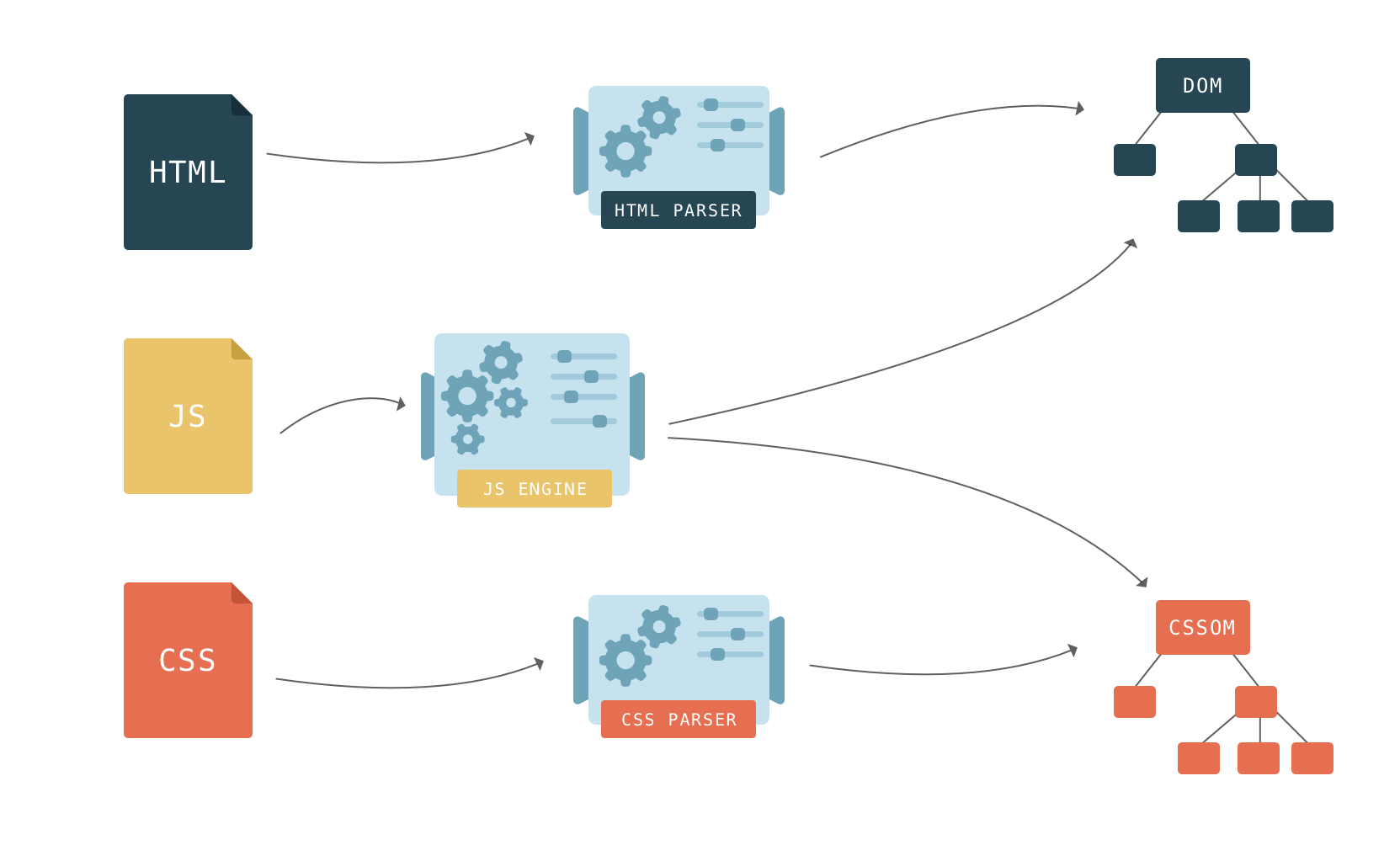
Получающееся на выходе дерево («parse tree») — это дерево DOM-элементов и узлов атрибутов. DOM — сокращение от Document Object Model. Это модель объектного представления HTML-документа и интерфейс для взаимодействия HTML-элементов с «внешним миром» (например, JavaScript-кодом). Корнем дерева является объект «Документ».
На рисунке показано взаимодействие HTML + JS + CSS при парсинге страницы:
Алгоритм разбора
HTML-нельзя «распарсить» с помощью обычных анализаторов (нисходящих или восходящих). Тому есть несколько причин:
- Прощающая почти что угодно природа языка;
- Тот факт, что браузеры обладают известной толерантностью к ошибкам и поддерживают популярные ошибки в HTML.
- Процесс парсинга может заходить в тупик. В других языках код, который требуется разобрать, не меняется в процессе анализа, в то * время как в HTML с помощью динамического кода (например, скриптовые элементы, содержащие вызовы document.write()) могут добавляться дополнительные токены, в результате чего сам процесс парсинга модифицирует вывод.
Невозможность использования привычных технологий парсинга приводит к тому, что разработчики браузеров реализуют собственные механизмы разбора HTML. Алгоритм парсинга подробно описан в спецификации HTML5.
Алгоритм состоит из двух этапов: токенизации и создания дерева.
Действия после завершения парсинга
После этого браузер начинает подгружать внешние ресурсы, связанные со страницей (стили, изображения, скрипты и так далее).
Для примеров изменения страницы на данном этапе рассмотрим url (GET-запрос) вида: http://site.com/page.html?p1=44&p2=s .
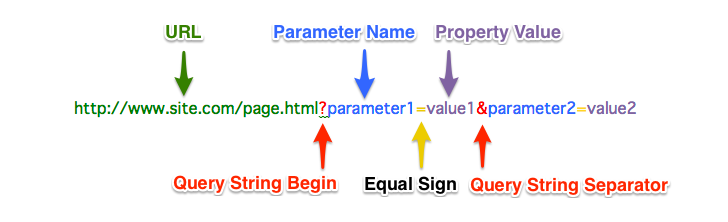
При получении такого запроса сервер может запустить JavaScript и получить из url — query string, распарсив которую извлечь передаваемые параметры p1 = 44 и p2 = s и изменить запрашиваемую страницу.
Примером подобных запросов является использование архитектуры REST API.
На этом этапе браузер помечает документ, как интерактивный и начинает разбирать скрипты, находящиеся в «отложенном» состоянии: то есть те из них, что должны быть исполнены после парсинга. После этого статус документа устанавливается в состояние «complete» и инициируется событие загрузки («load»).
Важный момент: ошибки «Invalid Syntax» при разборе не может быть, поскольку браузеры исправляют любой «невалидный» контент и продолжают работу.
10. Интерпретация CSS
Во время разбора браузер парсит CSS-файлы, содержимое тегов style и атрибутов «style» c помощью «лексической и синтаксической грамматики CSS». Каждый CSS-файл разбирается в объект StyleSheet, каждый из таких объектов содержит правила CSS с селекторами и объектами в соответствии с грамматикой CSS. Парсер CSS может быть как восходящим, так и нисходящим.
11. Рендеринг страниц
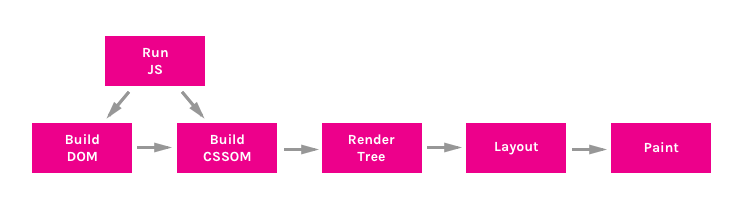
Путём перебора DOM-узлов и вычисления для каждого узла значений CSS-стилей создаётся «Дерево рендера» (Render Tree или Frame Tree).
Вычисляется предпочтительная ширина каждого узла в нижней части дерева — для этого суммируются значения предпочтительной ширины дочерних узлов, а также горизонтальные поля, границы и отступы узлов.
Вычисляется реальная ширина каждого узла сверху-вниз (доступная ширина каждого узла выделяется его потомкам).
Вычисляется высота каждого узла снизу-вверх — для этого применяется перенос текста и суммируются значения полей, высоты, отступов и границ потомков.
Вычисляются координаты каждого узла (с использованием ранее полученной информации).
Если элементы плавающие или спозиционированы абсолютно или относительно, предпринимаются более сложные действия.
Создаются слои для описания того, какие части страницы можно анимировать без необходимости повторного растрирования. Каждый объект (фрейма или рендера) присваивается слою.
Для каждого слоя на странице выделяются текстуры.
Объекты (рендеры/фреймы) каждого слоя перебираются и для соответствующих слоёв выполняются команды отрисовки. Растрирование может осуществляться процессором или возможна отрисовка на графическом процессоре (GPU) через D2D/SkiaGL.
Все вышеперечисленные шаги могут требовать повторного использования значений, сохранённых с последнего рендеринга страницы, такая инкрементальная работа требует меньше затрат.
Слои страницы отправляются процессу-компоновщику, где они комбинируются со слоями для другого видимого контента (интерфейс браузера, iframe-элементы, addon-панели).
Вычисляются финальные позиции слоёв и через Direct3D/OpenGL отдаются композитные команды. Командные буферы GPU освобождаются для асинхронного рендеринга и фрейм отправляется для отображения на экран.
12. Рендеринг GPU
Во время процесса рендеринга уровни графических вычислений могут использовать процессор компьютера или графический процессор (GPU).
Во втором случае уровни графического программного обеспечения делят задачу на множество частей, что позволяет использовать параллелизм GPU для вычисления плавающей точки, которое требуется для процесса рендеринга.
13. Вызванное пользователем и пост-рендеринговое исполнение
После завершения рендеринга, браузер исполняет JavaScript-код:
- в результате срабатывания некоего часового механизма (так работают дудлы на странице Google)
- в результате действий пользователя (ввод поискового запроса в строку и получение рекомендаций в ответ)
Также могут срабатывать плагины вроде Flash или Java. Скрипты могут потребовать обработки дополнительных сетевых запросов, изменять страницу или её шаблон, что приведёт к следующему этапу рендеринга и отрисовки.
Что стоит за простой загрузкой веб-странички в браузере

На собеседованиях мы часто просим кандидата рассказать настолько подробно, насколько он может, что происходит, когда вводишь в адресной строке браузера адрес сайта и нажимаешь кнопку “Ввод”. В зависимости от того, кого собеседуем — фронтендщика или бекендщика — мы ожидаем разные ответы. А как бы выглядел идеальный ответ на этот вопрос? Ниже мой вариант ответа.
Итак, пользователь вводит в адресной строке браузера адрес сайта и нажимает кнопку “Ввод”.
Браузер состоит из нескольких компонентов, одним из которых является User Interface. Адресная строка как раз является одной из частей этого компонента.
User Interface после ввода URL в адресной строке передаёт управление компоненту Browser Engine, который отвечает за взаимодействие различных компонентов браузера.
Чтобы сделать запрос по указанному URL, браузеру нужно знать IP сервера. Первым делом он смотрим в свой локальный кэш DNS.Компонент Browser Engine как раз имеет доступ к этому кэшу.
В браузере Chrome локальный кэш DNS . доступен по ссылке chrome://net-internals/#dns
Если там нет соответствующей записи, то браузер передаёт управление операционной системе, которая проверяет свой кэш DNS. Если и там отсутствует соответствующая запись, то ОС смотрит в локальные хосты (файл /etc/hosts в Unix-системах). Если запись о хосте отсутствует, то операционная система обращается к интернет провайдеру, у которого тоже есть свой кэш DNS на своих рекурсивных серверах DNS. В случае отсутствия записи в кэше на серверах DNS провайдера, запрос идёт на корневой DNS. У корневого DNS тоже есть кэш. Если соответствующей записи в кэше корневого DNS нет, запрос идёт дальше по цепочке серверов DNS.
К примеру, если адрес нашего сайта site.com.ua, то запросы к DNS выглядят так: site.com.ua.: . (корневой DNS) -> ua (DNS зоны “ua”) -> com (DNS зоны “com”)-> site.
Если на любом из этапов находится нужная запись, то она сохраняется во всех кэшах и управление возвращается браузеру, который уже знает IP нужного сервера.
Процесс получения IP адреса называется DNS lookup.
Далее Browser Engine смотрит в локальном кэше, нет ли запрашиваемой страницы. Если страницы в кэше нет, то Browser Engine передаёт управление компоненту Rendering Engine, который обращается к компоненту Networking Component, чтобы тот сделал запрос GET на указанный IP на порт 80 по протоколу HTTP или на порт 443 по протоколу HTTPS (в зависимости от указанного протокола в URL) со своими стандартными HTTP заголовками. Среди стандартных заголовков есть заголовок host, в котором передаётся хост запрашиваемого сайта (в нашем примере site.com.ua). Если в браузере хранятся куки к этому домену, то он отправляет их в заголовке cookie. Запрос будет выполнен, если соответствующий порт на пользовательском компьютере открыт.
На сервере запрос принимает веб-сервер (например, nginx или apache).
В конфигурационных файлах веб-сервера прописаны обслуживаемые хосты. Веб-сервер достаёт хост из заголовка запроса host и сопоставляет с теми, которые указаны в конфигурации. Если есть совпадение, то веб-сервер находит в конфигурационном файле правила обработки такого запроса и выполняет их. Дальнейшее поведение сервера зависит от технологии и особенностей приложения. Здесь может происходить работа с базами данных, кэшами, запросы к другим серверам и сервисам, выполнение различных скриптов. Для простоты представим, что приложение сгенерировало файл HTML, и веб-сервер отдал его браузеру.
Браузер получил файл HTML с соответствующими HTTP заголовками от сервера, в которых указана длина контента (заголовок Content-Length), тип контента (заголовок Content-Type со значением “text/html; charset=UTF-8” для файлов HTML), заголовки для кэширования. Если присутствуют кэширующие заголовки, то браузер сохраняет файл в локальный кэш.
Заголовки ответа сервера можно увидеть в Chrome DevTools на вкладке Networking, выбрав нужный запрос
Если длина контента больше нуля и тип контента поддерживается браузером, то браузер пытается его обработать. В нашем случае браузер получает файл HTML с соответствующим заголовком Content-Type. Браузер начинает разбор (parsing) этого файла с первой инструкции, которой является инструкция <!DOCTYPE>. DOCTYPE указывает на версию HTML, чтобы браузер понимал, каким правилам следовать во время разбора (какие теги как обрабатывать).
Если DOCTYPE отсутствует, то браузер переключится в режим quirks mode и попытается разобрать документ HTML, однако многие элементы будут проигнорированы. Если указан корректный DOCTYPE, то браузер будет работать в standards mode и будет разбирать документ в соответствии с правилами той версии, которая указана в DOCTYPE.
Rendering Engine начинает разбор документа HTML.
Создаётся DOM (Document Object Model). В браузере этот объект доступен по ссылке, которая хранится в переменной document. У документа есть несколько состояний. Первое состояние — loading. Оно означает, что документ только начал формироваться.
Состояние документа хранится в переменной document.readyState.
Также создаётся объект styleSheets, который будет хранить все стили.
Все стили на странице доступны по ссылке, которая хранится в переменной document.styleSheets.
Любой файл — это набор байтов. Браузер берёт полученный набор байтов и преобразует их в символы по таблице символов в соответствии с кодировкой, которая была передана в заголовке Content-Type. В нашем примере это кодировка UTF-8.
Следующий процесс —разбивание текста на смысловые блоки (tokenization). Так браузер распознаёт теги <html>, <head> и проч., а также понимает, какие правила к какому тегу применять (например, поддерживаемые атрибуты).
Далее токены собираются в узлы (nodes). Эти узлы и сохраняются в DOM со всеми взаимными связями.
Во время разбора, если Rendering Engine встречает ссылку на внешний ресурс, то он передаёт команду загрузить этот ресурс компоненту Networking Component. Это может быть ссылка на стили, скрипты, картинки и т.п. Networking Component ставит все ресурсы в очередь на загрузку. Каждому ресурсу Networking Component присваивает приоритет.
Приоритеты ресурсов можно посмотреть в Chrome DevTools на вкладке Networking в колонке Priority.
Так, у HTML, CSS и шрифтов самый высокий приоритет. У изображений приоритет изначально низкий, но если Rendering Engine обнаружит, что изображение попадает в поле видимости (view port) пользователя, то повысит приоритет до среднего. Приоритет скрипта зависит от положения на странице и способа загрузки. У асинхронных скриптов (async/defer) низкий приоритет. У скриптов, которые в документе перед изображениями — высокий, у тех, что после хотя бы одного изображение — средний.
По возможности браузер пытается загружать ресурсы параллельно. Однако, он не может загружать параллельно более 6 ресурсов с одного домена.
Кроме того, когда Rendering Engine отдаёт команду компоненту Networking Component на синхронную загрузку стиля или скрипта, он останавливает разбор документа.
С загрузкой стилей происходит подобный процесс преобразования из байтов в Object Model (CSSOM): байты -> символы -> токены -> узлы -> CSSOM.
Немного иначе происходит загрузка скрипта. Вместо того, чтобы вернуть управление Rendering Engine’у, Networking Component . передаёт управление JavaScript Interpreter, который преобразует байты в исполняемый код: байты -> символы -> токены -> Abstract Syntax Tree (evaluating). Далее в работу вступает компилятор, который оптимизирует AST, кэширует некоторые участки кода, компилирует его на лету (JIT compilation) в исполняемый код и исполняет (executing). Однако исполняется скрипт только, когда готова CSSOM. До тех пор скрипт стоит в очереди на исполнение.
Во многих современных браузерах во время исполнения JavaScript в отдельном потоке продолжается сканирование документа на наличие ссылок на другие ресурсы и постановка ресурсов в очередь на скачивание (Speculative parsing).
Каждый этап разбора HTML, CSS и JS можно увидеть в Chrome DevTools во вкладке Performance
Если при загрузке скрипта Rendering Engine видит у скрипта атрибут async, то он не останавливает разбор документа во время загрузки скрипта. Скрипт также станет в очередь на исполнение, дожидаясь, когда CSSOM будет готова.
Если при загрузке скрипта Rendering Engine видит у скрипта атрибут defer, то он не останавливает разбор документа во время загрузки скрипта, но когда скрипт загрузится, он станет в очередь на исполнение, которая заработает при возникновении события DOMContentLoaded. К этому моменту CSSOM будет уже готова.
Когда Rendering Engine заканчивает разбор документа, он вызывает событие DOMContentLoaded, и состояние документа меняется на interactive. При этом ресурсы (например, картинки) могут продолжать загружаться.
Когда все ресурсы загрузились, вызывается событие load, а состояние документа меняется на complete.
После того, как документ полностью разобран и сформированы DOM и CSSOM, Rendering Engine начинает построение Render Tree. В него попадут все элементы, которые нужно отрисовать. Некоторые элементы изначально могут быть невидимыми — их не нужно рисовать. Для каждого элемента, который “выпадает” из потока (например, используется position: absolute), будет создаваться отдельная ветка в Render Tree.
Во время Rendering Tree происходит сопоставление узлов из DOM и узлов CSSOM.
Свойства узла можно получить с помощью функции window.getComputedStyles(узел).
Когда Rendering Tree готов, Rendering Engine запускает процесс layout. Он заключается в вычислении размеров и позиций каждого элемента на странице.
Следующий этап — paint. Rendering Engine вычисляет цвет каждого пикселя.
И, наконец, последний этап — composite. Компонент UI Backend слой за слоем отрисовывает элементы на странице. При этом, если требуется отрисовать изображение, которое ещё не загрузилось, во время процесса layout, Rendering Engine зарезервирует место для изображения, если у него указаны ширина и высота. Rendering Engine вынесет на отдельный слой те элементы, стили которых содержат правила opacity, transform или will-change. Более того, эти слои Rendering Engine передаст для обработки GPU.
Если требуется отобразить текст, для которого используется нестандартный шрифт, то современные браузеры скроют текст до момента загрузки шрифта (flash of invisible text).
В современных браузерах скачивание документа, его разбор и отрисовка происходят по кускам, частями.
В документе HTML могут присутствовать некоторые мета-теги, которые могут менять порядок загрузки ресурсов, а также их приоритет.
К примеру, мета-тег dns-prefetch вынуждает Rendering Engine обратиться к Networking Component и получить IP нужного домена ещё до того, как Rendering Engine встретить его в документе.
Мета-тег prefetch вынудит Networking Component поставить указанный ресурс в очередь на загрузку с низким приоритетом.
Мета-тег preload вынудит Networking Component поставить указанный ресурс в очередь на загрузку с высоким приоритетом.
Мета-тег preconnect вынудит Networking Component заранее подключиться к другом хосту, то есть пройти нужные этапы: DNS lookup, redirects, hand shakes.
Что происходит, когда пользователь набирает в браузере адрес сайта
Простыми словами объясняем, как браузер подключается и общается с сервером.
За работу любого сайта обычно отвечает один из миллионов серверов, подключенных к интернету. Адрес сервера — это уникальный набор цифр, который называется IP-адресом. Например, для vc.ru— это сервер 85.119.149.83.
Поэтому первым делом браузеру нужно понять, какой IP-адрес у сервера, на котором находится сайт.
Такая информация хранится в распределенной системе серверов — DNS (Domain Name System). Система работает как общая «контактная книга», хранящаяся на распределенных серверах и устройствах в интернете.
Однако перед тем, как обращаться к DNS, браузер пытается найти запись об IP-адресе сайта в ближайших местах, чтобы сэкономить время:
- Сначала в своей истории подключений . Если пользователь уже посещал сайт, то в браузере могла сохраниться информация c IP-адресом сервера.
- В операционной системе . Не обнаружив информации у себя, браузер обращается к операционной системе, которая также могла сохранить у себя DNS-запись. Например, если подключение с сайтом устанавливалось через одно из установленных на компьютере приложений.
- В кэше роутера , который сохраняет информацию о последних соединениях, совершенных из локальной сети.
Не обнаружив подходящих записей в кэше, браузер формирует запрос к DNS-серверам, расположенным в интернете.
Например, если нужно найти IP-адрес сайта mail.vc.ru, браузер спрашивает у ближайшего DNS-сервера «Какой IP-адрес у сайта mail.vc.ru?».
Сервер может ответить: «Я не знаю про mail.vc.ru, но знаю сервер, который отвечает за vc.ru». Запрос переадресовывается дальше, на сервер «выше», пока в итоге один из серверов не найдет ответ об IP-адресе для сайта.
Как только браузер узнал IP-адрес нужного сервера, он пытается установить с ним соединение. В большинстве случаев для этого используется специальный протокол — TCP.
TCP — это набор правил, который описывает способы соединения между устройствами, форматы отправки запросов, действия в случае потери данных и так далее.
Например, для установки соединения между браузером и сервером в стандарте TCP используется система «трёх рукопожатий». Работает она так:
- Устройство пользователя отправляет специальный запрос на установку соединения с сервером — называется SYN -пакет.
- Сервер в ответ отправляет запрос с подтверждением получения SYN-пакета — называется SYN/ACK -пакет.
- В конце устройство пользователя при получении SYN/ACK-пакета отправляет пакет с подтверждением — ACK -пакет. В этот момент соединение считается установленным.
После установки соединения браузер отправляет специальный запрос, в котором просит сервер отправить данные для отображения страницы. В этом запросе содержится информация о самом браузере, временные файлы, требования к соединению и так далее.
Задача браузера — как можно подробнее объяснить серверу, какая именно информация ему нужна .
В общении браузера и сервера выделяют два типа запросов. GET-запрос используется для получения данных с сервера — например, отобразить картинку, текст или видео. POST-запрос — используется для отправки данных из браузера на сервер, например, когда пользователь отправляет сообщение, картинку или загружает файл.
Сервер получил запрос от браузера с подробным описанием того, что ему требуется. Теперь ему нужно обработать этот запрос. Этой задачей занимается специальное серверное программное обеспечение — например, nginx или Apache. Чаще всего такие программы принято называть веб-серверами.
Веб-сервер в свою очередь перенаправляет запрос на дальнейшую обработку к программе-обработчику — например, PHP, Ruby или ASP.NET. Программа внимательно изучает содержимое запроса — например, понимает, в каком формате нужно отправить ответ и какие именно файлы нужны. И собирает ответ.
Когда ответ сформирован, он отправляется веб-сервером обратно браузеру. В ответе как правило содержится контент для отображения веб-страницы, информация о типе сжатия данных, способах кэширования, файлы cookie, которые нужно записать и так далее.
Браузер распаковывает полученный ответ и постепенно начинает отображать полученный контент на экране пользователя — этот процесс называется рендерингом .
Сначала браузер загружает только основную структуру HTML-страницы. Затем последовательно проверяет все теги и отправляет дополнительные GET-запросы для получения с сервера различных элементов — картинки, файлы, скрипты, таблицы стилей и так далее. Поэтому по мере загрузки страницы браузер и сервер продолжают обмениваться между собой информацией.
Параллельно с этим на компьютер как правило сохраняются статичные файлы пользователя — чтобы при следующем посещении не загружать их заново и быстрее отобразить пользователю содержимое страницы.
Как только рендеринг завершен — пользователю отобразится полностью загруженная страница сайта.