Что такое "разобрать по копиям" в принтере?
функция используется, если вы печатаете одновременно 2 или более копий многостраничного документа.
Пример последовательности страниц при установленной галочке "Разобрать по копиям" (документ из 10 страниц, 2 копии документа) :
Если галочка не установлена:
Применение данной функции в работе принтера значительно облегчает работу с напечатанной продукцией.
Если необходимо напечатать на принтере два, три или более экземпляров одного и того же документа и любой печатной продукции, то достаточно поставить галочку в окне заданий "разобрать по копиям". В результате готовая печатная продукция выходит из принтера отсортированная по страницам. Первая копия будет начинаться с первой страницы напечатанного документа и заканчиваться конечной страницей. Отпадает необходимость раскладывать напечатанные страницы вручную. Это позволяет значительно сократить время выполнения работ.
Предусмотренная функция "разобрать по копиям" в работе принтера предполагает автоматическую сортировку печатаемого документа на несколько копий.
Что такое "разобрать по копиям" в принтере?
функция используется, если вы печатаете одновременно 2 или более копий многостраничного документа.
Пример последовательности страниц при установленной галочке «Разобрать по копиям» (документ из 10 страниц, 2 копии документа) :
Если галочка не установлена:
Если вам надо напечатать документ, состоящий из нескольких страниц, в нескольких экземплярах, то принтер выдаст вам не каждый лист в нужном количестве копий, а уже разобранные копии документов. Вам не придется вручную разбирать каждый листик.
Я все же не удержалась, и заправила-мой принтер как печатал хорошо, так и после заправки иной краской изменений не было. Мне попалась универсальная краска, которая не нанесла вреда другому картриджу !
Попадание тонера в организм человека очень вредно. Во-первых, тонер легко проникает в большинство органов человека через дыхание, а во-вторых, тонер плохо выводится из организма, хуже чем, например, та же копоть от сигарет, имея при этом свойство накапливаться и вызывать различные негативные реакции. Поэтому заправщикам картриджей рекомендуют делать время от времени перерыв в работе на год-два, чтобы организм мог восстановиться от вредного воздействия тонера. Поэтому рабочее место нужно отдалить от принтеров, лучше всего, если принтера будут сетевые и будут размещены где-то в одном месте на расстоянии нескольких шагов от всех пользователей, лучше даже в отдельном помещении, каком-то своем углу. Если нет возможности отставить далеко принтеры, нужно хотя бы отставить их подальше, на тумбочку, на окно, на стул, а начальству объяснить, что тонер вреден. И не стоит пренебрегать профилактикой печатающей техники, например, к нам на работе время от времени приходит молодой человек из фирмы, заправляющей также и картриджи, и чистит внутренности принтеров, поэтому они у нас чистые и красивые.
Цветные принтеры от Samsung очень дорогие в обслуге. Считайте сами: ресурс каждого картриджа 1000 копий, заправки от 800р, скажем 900р. в среднем, заправлять нужно сразу все, плюс чипы, если принтер не прошит. Вот и считайте 4х900р и разделить на 1000, получается 3.6р. копия. Можно установить большой черный картридж, тогда будет 3х900/1000=2.7р/копия. Как бы это, дороговато. Это если заправлять. А если каждый раз оригиналку покупать — там один картридж под 3000р. стоит, вот и считайте.
Посоветую однозначно не покупать домашние Xerox 3 в 1 особенно модель WorkCentre 3115.
Да и вообще лазерник дома плохо, т.к. для здоровья очень вредно.
Возьмите как нибудь топовый Epson или Canon, могу посоветовать EPSON Stylus Photo R220 — качество печать отличное, есть возможность сканировать негативы и слайды.
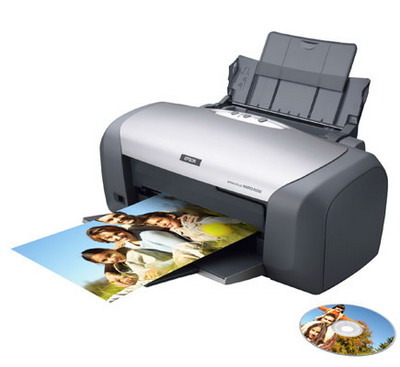
Если вы хотите, чтобы ваши визитки имели строгий и достойный вид, и при этом после пребывания в руках или в местах с повышенной влажностью на них не расплывалась краска, то выбирать надо однозначно лазерный принтер. Пусть вы немного потеряете в красочности ваших визиток, и будете ограничены немного в выборе текстурированной бумаги, но качественная черно-белая или более дорогая цветная лазерная печать создаст у ваших клиентов более высокое мнение о вас и вашем бизнесе, конечно, если сам бизнес того достоин.
Что значит разбор по копиям?
Разбор по копиям (англ. Duplicate Content) – термин, который применяется в контексте поисковой оптимизации (SEO) и означает наличие одинакового контента на различных страницах сайта или на разных сайтах. Для поисковых систем это может стать проблемой, так как они не могут однозначно определить, какую страницу следует показать в результатах поиска. Это может негативно сказаться на рейтинге сайта и его посещаемости.
Копирование контента может произойти по разным причинам: от непреднамеренного дублирования текста до копирования материала из другого источника. В любом случае, для борьбы с разбором по копиям существуют различные стратегии и инструменты, которые позволяют оптимизировать контент для поисковых систем, чтобы улучшить его позиции в выдаче результатов.
Примечание: за разбор по копиям не следует путать разный контент на одной странице (например, разные размеры, цвета и т.д.), что не является копированием.
В данной статье мы рассмотрим, что такое разбор по копиям, почему это важно для SEO, как избежать дублирования контента и какими инструментами следует пользоваться для проверки наличия копий на сайте или в сети. Если вы хотите улучшить позиции своего сайта в поисковой выдаче, продолжайте чтение.
Что такое разбор по копиям?
Разбор по копиям — это процесс, при котором проверяется уникальность текста на предмет его оригинальности. Для этого используются специализированные программы, которые сравнивают текст с базой данных уже имеющихся текстов, чтобы определить, является ли он копией или оригиналом.
Разбор по копиям является неотъемлемой частью работы авторов, блогеров, журналистов и других людей, которые занимаются написанием и публикацией текстов в интернете. Это позволяет избежать негативных последствий в виде потери репутации, штрафов и санкций со стороны поисковых систем.
Основным принципом работы разбора по копиям является сравнение текстов на уникальность. Чем больше уникального контента содержится в тексте, тем выше будет его рейтинг и интерес со стороны пользователей. Поэтому, если вы пишете тексты, то необходимо соблюдать правила уникальности и не пытаться использовать уже опубликованные тексты как свои.
- Однако, иногда случается, что даже уникальный контент может быть ошибочно определен как копия. Это происходит из-за того, что разбор по копиям не всегда способен корректно сравнить тексты, особенно если они имеют общие слова или фразы.
- Чтобы избежать недоразумений и ошибок в работе разбора по копиям, следует использовать только уникальные тексты, которые не содержат повторяющихся фрагментов и будут интересны читателям.
Как работает разбор по копиям?
Разбор по копиям – это анализ текста на наличие совпадений с другими текстами в интернете. Это важно при проверке на плагиат, нарушения авторских прав и качества контента.
Существует несколько программных решений для проведения разбора по копиям. Они основаны на различных алгоритмах и используют различные базы данных для поиска совпадений. При анализе текста программа разбивает его на отдельные фрагменты, часто длиной в несколько слов, и сравнивает их с другими текстами.
Результатом разбора по копиям является отчет, в котором указывается процент совпадений между анализируемым текстом и найденными копиями. Этот процент может быть интерпретирован по-разному. Некоторые разбиратели устанавливают пороговое значение, при превышении которого текст считается скопированным. Другие полагают, что любое совпадение является нарушением авторских прав, и требуют переписать все фрагменты.
Следует также отметить, что проведение разбора по копиям не всегда гарантирует выявление всех случаев плагиата. Существуют способы уклонения от обнаружения, такие как переформулирование или перевод с другого языка. Поэтому не следует полностью полагаться на программы для обнаружения плагиата.
Зачем нужен разбор по копиям?
Разбор по копиям – это процесс сравнения одного текста с другими текстами для определения схожести содержания. Эта методика используется для выявления плагиата, то есть копирования чужих текстов и использования их в своих целях без разрешения автора. При помощи разбора по копиям можно быстро определить, насколько уникален и оригинальный текст.
Как правило, разбор по копиям используют учителя, преподаватели, студенты, журналисты, а также любые другие люди, занимающиеся написанием текстов. Это позволяет проверять работу на оригинальность, а также контролировать процесс написания текста и убедиться, что он не является плагиатом.
Кроме того, разбор по копиям очень полезен для оптимизации контента сайтов. Проверка уникальности текста – это необходимый этап при наполнении сайта контентом. Если часть текста на сайте является копией, то поисковые системы могут снизить его рейтинг в поисковой выдаче, и, как следствие, позиции сайта в поисковой выдаче будут низкими.
В целом, разбор по копиям позволяет сохранять интеллектуальную собственность, контролировать оригинальность текстов и оптимизировать контент для поисковых систем.
Как сделать разбор по копиям?
Разбор по копиям (англ. Duplicate Content) – это процесс проверки сайта на наличие контента, который является дублированным на других страницах сайта или на внешних ресурсах. Если на вашем сайте есть дублированный контент, это может негативно повлиять на его рейтинг в поисковых системах.
Чтобы сделать разбор по копиям, нужно воспользоваться специальными инструментами. Одним из таких инструментов является бесплатный сервис Google Duplicate Content Checker. Он предназначен для проверки уникальности контента на странице и позволяет сравнить ее с другими страницами сайта или с другими сайтами в Интернете.
Для использования сервиса нужно скопировать URL страницы, которую вы хотите проверить, вставить его в специальное поле на странице Google Duplicate Content Checker и нажать на кнопку «Check». Сервис проанализирует страницу и выдаст отчет о том, есть ли на ней дублированный контент или нет.
Если вы обнаружили дублированный контент на своем сайте, то его нужно убрать. Для этого можно изменить текстовый контент на странице, добавить уникальные элементы на страницу, такие как изображения, видео, графики, таблицы и т.д. Кроме того, вы можете удалить страницы-дубликаты с вашего сайта и заменить их уникальными.
Соблюдение правил уникальности контента – один из ключевых факторов в успешном продвижении сайта в поисковых системах. Разбор по копиям – это важный этап аудита сайта, который поможет вам улучшить позиции в результатах поиска и привлекать больше трафика на сайт.
Как использовать результаты разбора по копиям?
Копирование контента на сайте может негативно влиять на его репутацию в поисковых системах, но как использовать результаты разбора по копиям для решения данной проблемы?
Чтобы определить, какие страницы копируются, необходимо воспользоваться онлайн-сервисами для проверки уникальности текста, например, Яндекс.Вебмастер или Антиплагиат. Результаты анализа помогут вам выявить копии текста и узнать, на каких сайтах опубликован ваш контент.
Далее, необходимо связаться с владельцами этих сайтов, сообщить о нарушении авторских прав и запросить удаление копий. Если это не поможет, можно обратиться в поисковую систему, чтобы убрать страницы с копированным контентом из поискового результата.
Кроме того, для защиты своих прав на контент необходимо устанавливать noindex-мета-теги на страницы со вспомогательным контентом или создавать на сайте максимально уникальные страницы для каждого типа материалов.
Важно помнить, что постоянный мониторинг контента, а также регулярное проведение разбора по копиям помогут снизить риск копирования вашего контента другими сайтами.
Какие инструменты использовать для разбора по копиям?
Разбор по копиям – это важный инструмент для защиты авторского права и борьбы с плагиатом в современном мире. Существует множество инструментов и сервисов, которые могут помочь вам в этом деле.
1. Plagiarism Checker
Один из самых популярных и простых в использовании инструментов для разбора по копиям – Plagiarism Checker. Он позволяет загрузить текстовый файл или вставить текст в соответствующее поле и проверить его на уникальность. Сервис быстро проанализирует текст и выдаст результаты, показывая, насколько уникальным является ваш текст.
2. Unicheck
Unicheck – это платный сервис, но он интегрирован с большим количеством платформ для образования и бизнеса. Unicheck проверяет текст на уникальность, используя самые популярные системы поиска и базы данных. Пользователи могут загружать файлы различных форматов, от текстовых документов до PDF и HTML.
3. Grammarly
Grammarly – это не только инструмент для проверки грамматики и орфографии, но и хороший помощник в борьбе с плагиатом. Сервис проверяет текст на уникальность и предлагает альтернативные варианты фразы, если она слишком близка к другому источнику.
4. Turnitin
Turnitin – это один из самых популярных инструментов для разбора по копиям в учебных заведениях. Сервис анализирует текст на сходства с другими источниками и предоставляет подробный отчет о том, насколько оригинальный является текст.
Выбирайте инструменты для разбора по копиям в зависимости от ваших нужд и бюджета. Как правило, лучшие сервисы предоставляют подробные отчеты и имеют более широкий функционал.
Как избежать копирования контента?
Копирование контента на сайте может привести к неприятностям в дальнейшем, как для вашего сайта, так и для вашей репутации. Чтобы избежать этого, следует принимать некоторые меры по защите контента.
1. Встраивание защиты авторского права
Поставьте знак авторского права на своем контенте, данный знак не позволит посетителям вашего сайта копировать его содержимое без вашего разрешения. Возможно, использовать специальные плагины для обработки и защиты контента.
2. Ограничение доступа к контенту
Поставьте ограничение на доступ к составляющим контентам вашего сайта, таким как статьи, изображения и документы, которые не должны быть распространены в открытом доступе. Запрос авторизации может быть обязательным условием для доступа к таким контентам.
3. Использование роботов для управления копированием
Размещение роботов на своем сайте может помочь в обнаружении заимствованного контента на других сайтах. Обратите внимание, что использование робота может занять некоторое время, но это может запугать других воров контента.
4. Следите за своим контентом
Регулярный мониторинг своего контента позволит узнать, что происходит с материалом, который был размещен на вашем сайте. Также можно запросить уведомления о том, если ваш контент был скопирован на другие сайты.
В целом, защита вашего контента может требовать немного труда, но никак не так сложно, как проиграть рату на свою репутацию.
Выводы о разборе по копиям
Разбор по копиям – это процесс выявления и анализа копий контента на сайте.
На основе результатов разбора можно сделать несколько выводов:
- Неоригинальный контент негативно влияет на SEO-оптимизацию сайта.
- Дубликаты контента отрицательно влияют на пользовательский опыт.
- Оригинальный контент существенно повышает рейтинг сайта и качество его SEO.
Для предотвращения появления копий необходимо применять специальные SEO-инструменты, такие как анализаторы контента или редакторы текстов.
Анализ копий контента является неотъемлемой частью SEO-оптимизации и позволяет добиться лучших показателей поискового рейтинга.
Вопрос-ответ
Как определить, что статья – копия?
Статья считается копией, если в ней есть слишком много идентичных фраз, предложений и абзацев, которые встречаются в других публикациях.
Могут ли разные авторы написать одинаковые статьи?
Да, некоторые темы очень популярны и могут быть представлены в одинаковом ключе и структуре текста. В том случае, копирование может быть неосознанным.
Как распознать копию, если она была переработана?
Существуют специальные программы, которые сравнивают статьи на сходство не только по словам, но и по их смыслу. Если текст содержит много совпадений, переработан или нет – он считается копией.
Какие последствия могут быть у копирастов?
Копирование чужого материала является нарушением авторских прав и может привести к судебным разбирательствам. Кроме того, сайты с копирайтингом могут быть заблокированы браузерами и потерять свою посещаемость.
Какие существуют способы защиты от копирования?
Самый эффективный способ – качественный уникальный контент. Также можно использовать водяные знаки на фото-и видеоматериалах, запретить копирование текста и применять специальные службы, которые проверяют на сходства текста в индексе поисковых систем.
Разобрать по копиям что значит
Что такое "разобрать по копиям" в принтере?
функция используется, если вы печатаете одновременно 2 или более копий многостраничного документа.
Пример последовательности страниц при установленной галочке "Разобрать по копиям" (документ из 10 страниц, 2 копии документа) :
Если галочка не установлена:
Функция "разобрать по копиям" при печати документа из нескольких страниц означает следующее: принтер сначала напечатает все страницы документа 1 раз, затем второй, третий и т.д. в зависимости от того, сколько нужно копий.
Если же не указать галочкой "разобрать по копиям", то принтер будет печатать 1-ю страницу столько раз, сколько нужно копий, затем 2-ю, 3-ю и т.д.
Файлы печатаются в неверном порядке, когда выбран параметр «Разобрать по копиям» или сообщение об ошибке при использовании настраиваемых форм: «Ошибка приложения spoolsv.exe»
Это обновление устраняет перечисленные ниже проблемы печати на компьютере под управлением Windows Vista или Windows Server 2008.
Проблема 1
Рассмотрим следующий сценарий:
Попробуйте выполнить печать в файл на компьютере под управлением Windows Vista или Windows Server 2008.
Принтер использует обработчик печати WinPrint.
Печать одной копии многостраничного документа.
Печать нескольких копий одной страницы документа.
В диалоговом окне Печать выберите параметр « Разобрать по копиям ».
В этом случае упорядоченного выхода, если не выбран параметр «Разобрать по копиям».
Примечание. Принтеры могут иметь несколько функций, которые могут привести к напечатанный документ содержит несколько страниц, чем исходный файл. Это включает следующие возможности:
Добавить переднюю или заднюю обложки
Вставка страниц в указанных местах в задании печати
Сохраненное задание печати. Например добавление сопроводительного письма сохраненный документ и их вместе как одно задание печати.
Проблема 2
Рассмотрим следующий сценарий:
Настройка отказоустойчивого кластера сервера печати на компьютер под управлением Windows Server 2008.
Установка принтера, который поддерживает настраиваемые формы в кластере. Поддержка пользовательских форм позволяет печатать настраиваемых форм поздравительных открыток, визитных карточек и других настраиваемых форм.
Создайте запись реестра DWORD с именем AllowUserManageForms в следующем подразделе:
HKLM\Cluster\Resources\<PrintSpoolerGUID>\Parameters
Затем для параметра реестра значение 1.
На Панели управленияпункт Принтерыи создайте настраиваемую форму в диалоговом окне Свойства сервера печати .
Задание параметров печати на принтере, что позволяет использовать пользовательскую форму принтера.
Вы ресурс диспетчера очереди печати быстрого перемещения между двумя узлами, несколько раз.
В этом случае происходит сбой службы очереди печати принтера (Spoolsv.exe), вызываемый для задания на печать. Кроме того в журнале приложений регистрируется сообщение об ошибке, подобное приведенному ниже:
Ошибка приложения: Событие с кодом 1000
Общие: Ошибка spoolsv.exe приложения, версия 6.0.6002.18005, отметка времени 0x49e03626, сбойный модуль ntdll.dll, версия 6.0.6002.18005, отметка времени 0x49e0421d, код исключения 0xc0000005, смещение < смещение >, < id >идентификатор процесса, время запуска приложения < время начала >.
При возникновении этой проблемы, состояние ресурс диспетчера очереди печати отображается как «Подключение отложено,» «Автономный режим отложен» или «Online».
Примечание. Может по-прежнему получать это сообщение об ошибке, когда ресурс диспетчера очереди печати на этом узле успешно перемещается в оснастке управления отказоустойчивыми кластерами. Это происходит из-за перезапуска службы диспетчера очереди печати.
Причина
Эта проблема возникает потому, что служба диспетчера очереди печати пытается получить доступ к освобожденной памяти не происходит. Это приводит к аварийному завершению работы службы диспетчера очереди печати.
Решение
Доступно исправление для решения проблем, перечисленных выше.
Примечание. Очереди печати принтера драйвер должен explicitely набор в разделе реестра SinglePageKeepCollate на путем вызова интерфейса API SetPrinterData . Это значение не задано по умолчанию.
Сведения об исправлении
Существует исправление от корпорации Майкрософт. Однако данное исправление предназначено для устранения только проблемы, описанной в этой статье. Применяйте это исправление только в тех случаях, когда наблюдается проблема, описанная в данной статье. Это исправление может проходить дополнительное тестирование. Таким образом если вы не подвержены серьезно этой проблеме, рекомендуется дождаться следующего пакета обновления, содержащего это исправление.
Если исправление доступно для скачивания, имеется раздел «Пакет исправлений доступен для скачивания» в верхней части этой статьи базы знаний. Если этот раздел не отображается, обратитесь в службу поддержки для получения исправления.
Примечание. Если наблюдаются другие проблемы или необходимо устранить неполадки, вам может понадобиться создать отдельный запрос на обслуживание. Стандартная оплата за поддержку будет взиматься только за дополнительные вопросы и проблемы, которые не соответствуют требованиям конкретного исправления. Чтобы получить полный список телефонов поддержки и обслуживания клиентов корпорации Майкрософт или создать отдельный запрос на обслуживание, посетите следующий веб-сайт корпорации Майкрософт:
http://support.microsoft.com/contactus/?ws=supportПримечание. В форме «Пакет исправлений доступен для скачивания» отображаются языки, для которых доступно исправление. Если нужный язык не отображается, значит исправление для данного языка отсутствует.
Предварительные условия
Данное исправление на компьютере должна быть установлена одна из следующих операционных систем:
Пакет обновления 1 (SP1) для Windows Vista
Windows Vista с пакетом обновления 2 (SP2)
Windows Server 2008
Windows Server 2008 с пакетом обновления 2 (SP2)
Чтобы получить дополнительные сведения о получении пакета обновления для Windows Vista, щелкните следующий номер статьи базы знаний Майкрософт:
935791 как получить последний пакет обновления для Windows Vista
Дополнительные сведения о том, как получить пакет обновления для Windows Server 2008, щелкните следующий номер статьи базы знаний Майкрософт:
Как получить последний пакет обновления для Windows Server 2008 968849
Необходимость перезагрузки
После установки исправления компьютер необходимо перезагрузить.
Сведения о замене исправлений
Это исправление не заменяет ранее выпущенные исправления.
Сведения о файлах
Глобальная версия этого исправления устанавливает файлы с атрибутами, указанными в приведенных ниже таблицах. Дата и время для файлов указаны в формате UTC. Дата и время для файлов на локальном компьютере отображаются в местном времени с вашим текущим смещением летнего времени (DST). Кроме того, при выполнении определенных операций с файлами, даты и время могут изменяться.
Примечания к сведениям о файле Windows Vista и Windows Server 2008
Важно. Исправления для Windows Server 2008 и Windows Vista исправления включены в те же пакеты. Однако только «Windows Vista» отображается на странице запрос исправления. Для получения пакета исправлений, который применяется к одной или обеих операционных систем, установите исправления, перечисленные в разделе «Windows Vista» на странице. Всегда смотрите раздел «Информация в данной статье относится к следующим продуктам» статьи для определения фактических операционных систем, к которым применяется каждое исправление.
Файлы, относящиеся к определенному продукту, этапу разработки (RTM, SPn) и направлению поддержки (LDR, GDR) можно определить путем проверки номера версий файлов, как показано в следующей таблице.
6.0.600
1.
22 xxx
Windows Vista и Windows Server 2008
6.0.600
2.
22 xxx
Windows Vista и Windows Server 2008
1 Пакет обновления интегрируется в окончательной версии Windows Server 2008. Таким образом файлов выпуска RTM относятся только к системе Windows Vista. Файлов выпуска RTM выглядят следующим образом: 6.0.0000. номер версии XXXXXX .
Файлы MANIFEST (.manifest) и MUM (.mum), устанавливаемые для каждой среды, указаны отдельно в разделе «Сведения о дополнительных файлах для системы Windows Vista и Windows Server 2008». MUM файлы и файлы МАНИФЕСТА и связанные файлы каталога безопасности (.cat), очень важны для поддержания состояния обновляемого компонента. Файлы каталога безопасности, для которых не перечислены атрибуты, подписаны цифровой подписью корпорации Майкрософт.
Печать таблицы Excel с настройками параметров
В Excel достаточно много внимания уделено подготовки документа для вывода на печать. Настроек печати, значительно больше, чем в программе Word.
Чтобы подготовить таблицы и презентабельно разместить их на листах бумаги с помощью принтера ознакомитесь со всеми возможностями настроек программы. Специально для Вас в данной статье детально разобрано диалоговое окно «Печать».
Печать документа Excel
Чтобы вывести документ на печать в Excel существует 2 базовых способа:
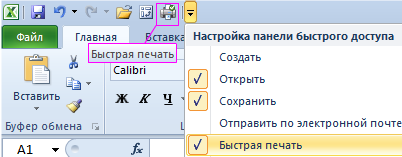
- Быстро и без настроек. Щелкните по инструменту «Быстрая печать» на панели быстрого доступа. Документ сразу отправиться на принтер, без каких либо управлений полями и параметрами. Но все же после нажатия на эту кнопку сразу принтер не запуститься, а появиться диалоговое окно настроек принтера.
- С предварительным просмотром и настройками. Выберите «Файл»-«Печать» (или нажмите комбинацию горячих клавиш CTRL+P).
Появиться диалоговое окно по настройке параметров печати и предварительного просмотра. Данный способ разберем ниже более детально.
Как настроить печать в Excel?
Детальный разбор параметров печати и значение кнопок и опций параметров:
- Печать – вывод данных документа на принтер с учетом всех настроек и опций.
- Копии – количество экземпляров распечатанного документа. По умолчанию – 1. Значение можно ввести с клавиатуры или воспользоваться стрелочками.
- Модель принтера – работая в локальной сети данный пункт, может содержать целый список принтеров. К одному компьютеру так же может быт подключено более 1-го принтера. Кроме того в данном параметре отображаются факсы и виртуальные принтеры для генерации PDF файлов.
- Свойства принтера – щелкнув по данной ссылке, открывается диалоговое окно настройки параметров выбранного принтера. Эти параметры зависят от модели и типа печатающего устройства.
- Напечатать активные листы – по умолчанию установлена опция для печати только активных листов. Но если щелкнуть по ней, то раскроется список дополнительных опций: «Напечатать всю книгу» (чтобы вывести данные на печать всей книги Excel) и «Напечатать выделенный фрагмент» (чтобы выводить на печать только диапазон данных). Их названия говорят за их функции. Так же в данном списке доступна опция «Игнорировать область печати». Она работает в режиме переключателя и может быть активирована/отключена вместе с любой выше описанной опцией. Ее можно использовать, когда задана область печати, а ее нужно проигнорировать. Или же стоит использовать данную функцию, когда при печати из Excel выходит пустая страница. Это значит, что неправильно задана область печати и ее нужно проигнорировать.
- Старицы – здесь можно установить диапазон номеров страниц, которые нужно распечатать. Например, печатать только с 5-ой по 12-тую страницу.
- Разобрать по копиям – данная функция выбрана по умолчанию. Это значит, что если документ печатается в нескольких экземплярах, то сначала будет распечатан 1-й экземпляр полностью потом 2-ой, 3-ий и т.д. Данную функцию можно переключить в другой режим «Не разбирать по копиям» — это значит, что сначала будут печататься все только первые страницы всех экземпляров, потом только вторые, третьи и т.д.
- Книжная ориентация – выбор ориентации страницы, которую можно сменить на альбомную ориентацию.
- А4 – здесь можно задать формат бумаги на котором будет печатать принтер. В списке доступно множество форматов для выбора. Но даже если вы не найдете подходящего формата, то для вас доступна опция под списком: «Другие размеры страниц» где вы можете в диалоговом окне «Параметры страницы» найти свой формат. Там же в списке «Размер бумаги» предоставлены все форматы «Международного стандарта ISO 216». Также включены форматы бумаги: «Североамериканский стандарт» и «Японский стандарт».
- Последние настраиваемые поля – по умолчанию в данном параметре предоставляются пользовательские значения. Для удобства предусмотрено 3 готовых и уже настроенных шаблона полей: «Обычные», «Широкие», «Узкие».
- Текущий – это параметр настройки размера масштаба данных, которые будут размещены на листах бумаги. Для удобства предусмотрено 3 шаблона масштабирования страниц: «Вписать лист на одну страницу» (данный шаблон параметра позволяет выполнить печать таблицы в Excel на одном листе), «Вписать все столбцы на одну страницу», «Вписать все строки на одну страницу». Для пользовательских настроек доступна опция «Параметры настраиваемого масштабирования», при выборе которой открываться все тоже окно «Параметры страницы». Например, если нужно увеличить масштаб печати в Excel или уменьшить, то там можно внести свои пользовательские настройки в соответствующем разделе. Таким образом, можно например, уменьшить таблицу в Excel для печати на одном листе.
Внимание! В данных настройках не ищите параметры двухсторонней печати. Данная функция должна поддерживаться Вашим принтером и настраиваться в его параметрах (смотрите пункт 4).