Обновление ОС Windows 10 до версии 1909

Разработчики Windows 10 стараются регулярно выпускать обновления для своей операционной системы. Установка таковых позволяет поддерживать ОС в актуальном состоянии и предотвратить появление различных ошибок. Кроме того, это положительно влияет на производительность и оптимизацию «десятки». В рамках данной статьи мы расскажем о том, как корректно обновить Windows 10 до последней доступной на сегодняшний день версии 1909.
Обновляем Виндовс до версии 1909
Всего можно выделить три основных способа, которые позволяют правильно обновиться до последней актуальной версии операционной системы. Сразу отметим, что мы не будем в данной статье рассматривать вариант чистой инсталляцию Windows 10. Если вы планируете выполнить полную переустановку, ознакомьтесь с нашим руководством, тем более что в результате вы также получите версию 1909.
Перед началом установки обновлений мы рекомендуем убедиться в том, что у вас не инсталлирована сборка 1909. В противном случае вы лишь потеряете время. Делается это в два клика:
- Нажмите комбинацию клавиш «Win+R», введите в текстовое поле команду winver и нажмите на клавиатуре «Enter».
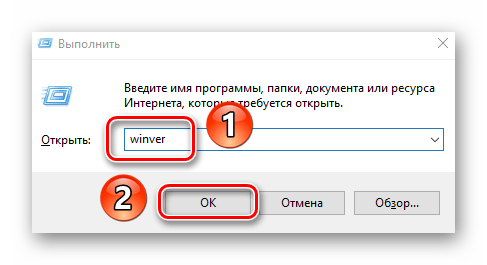
- Появится окно с информацией об установленной версии ОС и ее редакции.
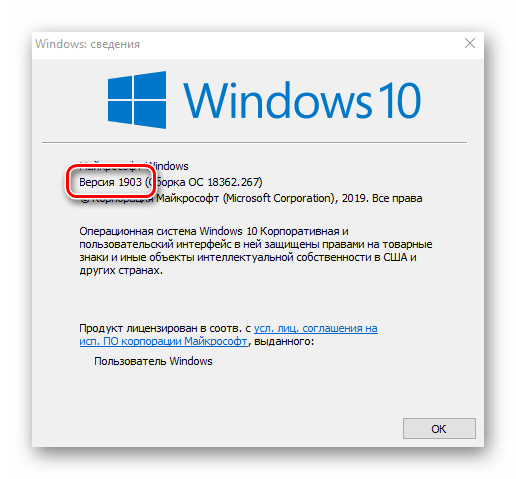
Важно! Установить версию 1909 смогут лишь обладатели Windows 10 с редакциями Pro и Home. Для остальных описываемые методы не подойдут.
Разобравшись с нюансами, перейдем непосредственно к самим методам обновления Виндовс 10.
Способ 1: «Параметры» Windows 10
Самый быстрый и простой способ установки актуальных обновлений – использование стандартных параметров системы. В данном случае порядок действий должен быть следующим:
-
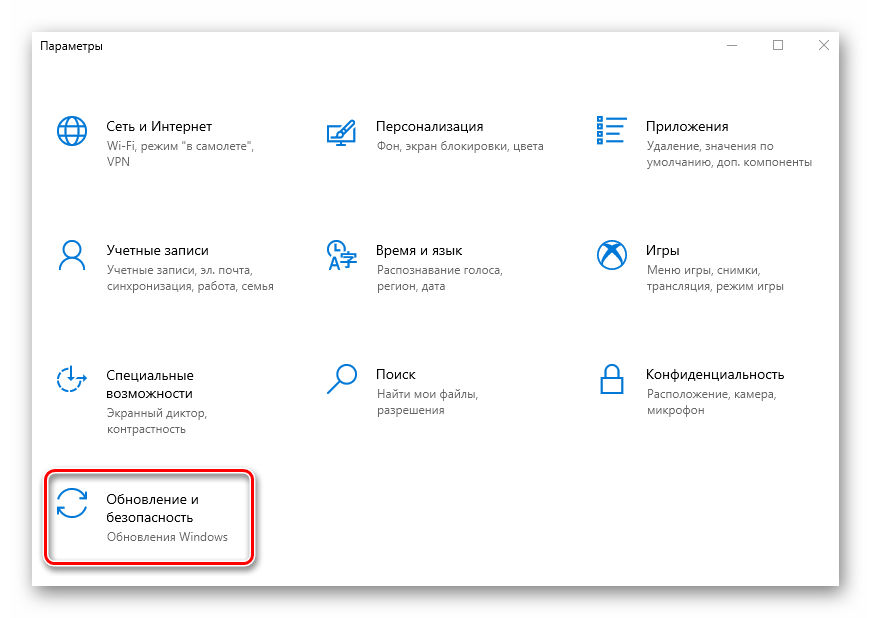
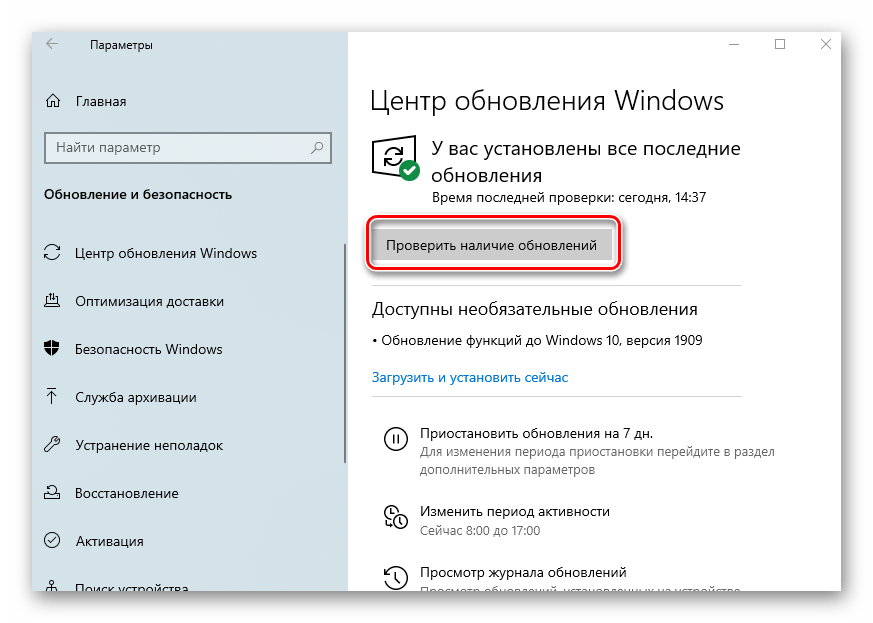
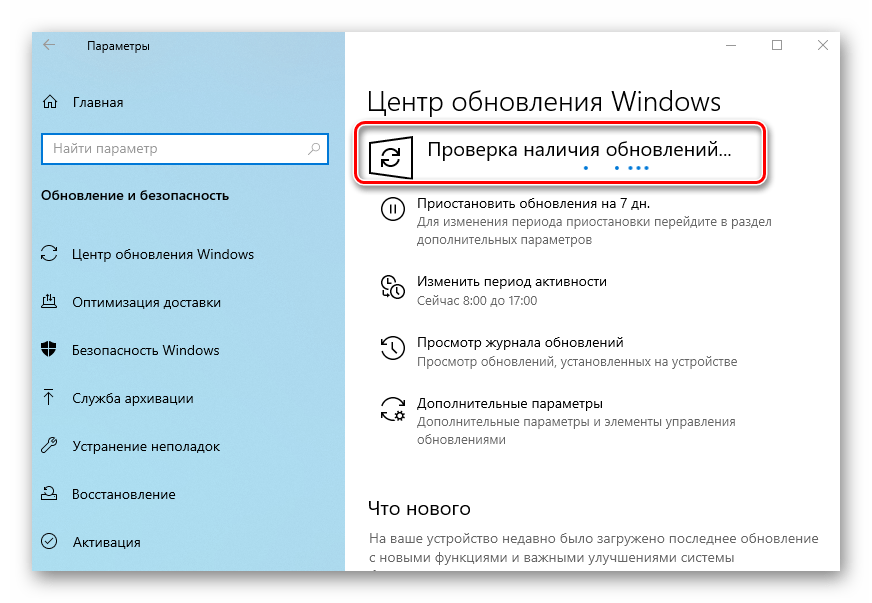
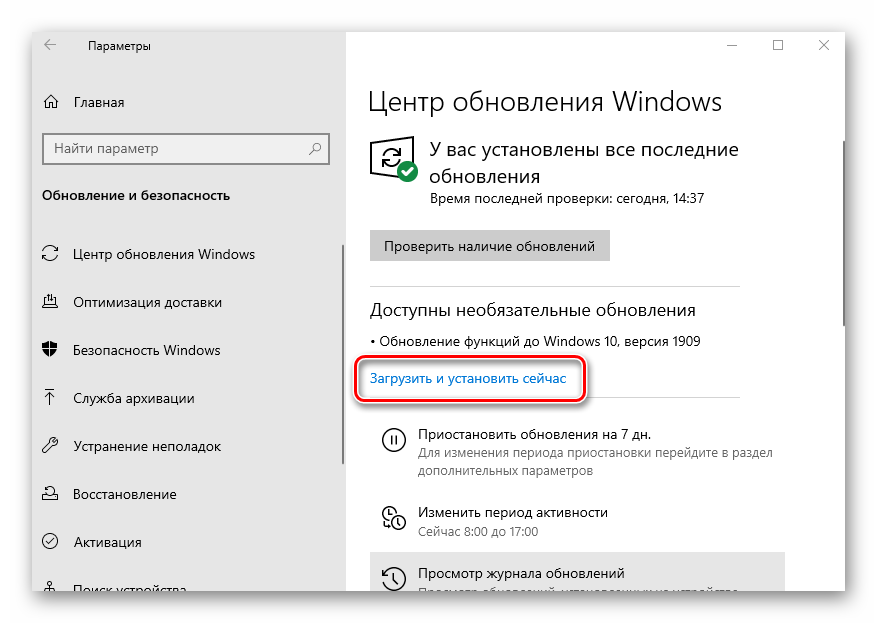
Используйте комбинацию клавиш «Win+I» для открытия окна «Параметры». В нем кликните левой кнопкой мышки по разделу «Обновление и безопасность».
Способ 2: Помощник по обновлению
Данный метод позволяет обновить Windows 10 до версии 1909 через специальную утилиту от Microsoft. Процесс обновления занимает немного больше времени, чем в первом способе, однако он полностью автоматизирован. На практике все выглядит следующим образом:
- Зайдите на официальную страницу загрузки утилиты. Нажмите на ней кнопку «Обновить сейчас».
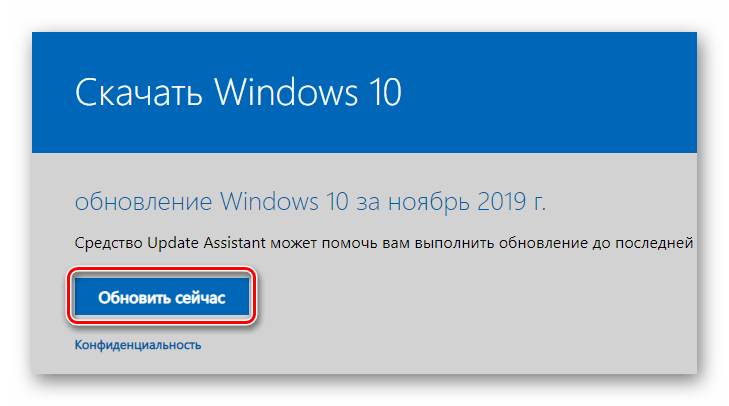
- Начнется автоматическая загрузка исполняемого файла. По завершении скачивания запустите его. В результате на компьютер установится «Помощник по обновлению Windows 10». Спустя мгновение вы увидите начальное окно утилиты. В нем нажмите кнопку «Обновить сейчас».
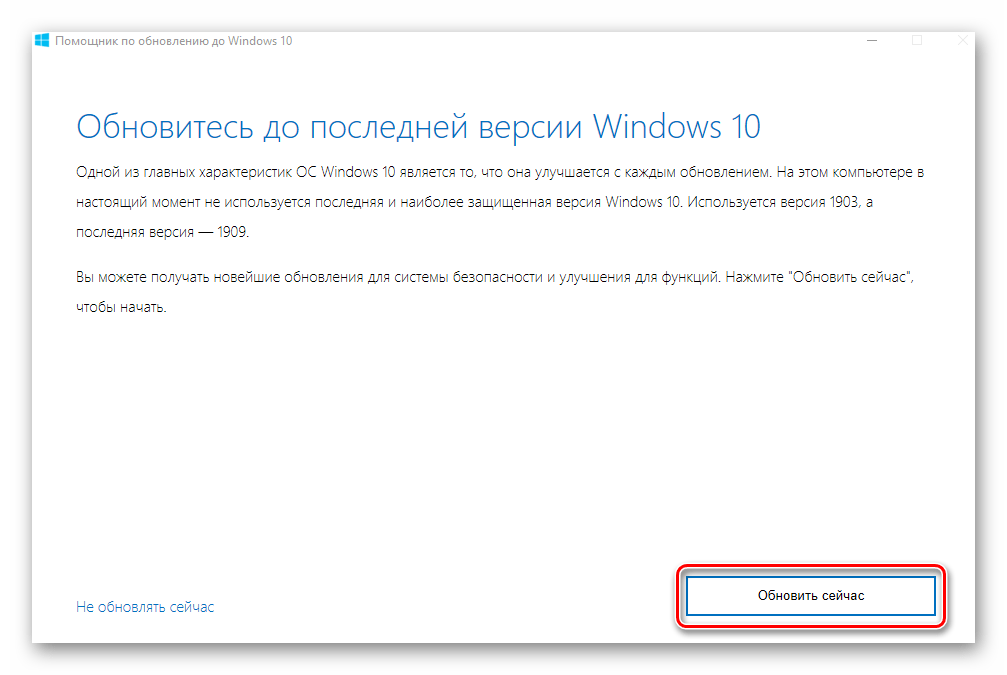
- Далее будет проведен анализ системы на соответствие техническим характеристикам. Если какой-то из пунктов не соответствует условиям, вы увидите в следующем окне описание проблемы и рекомендации по ее устранению.
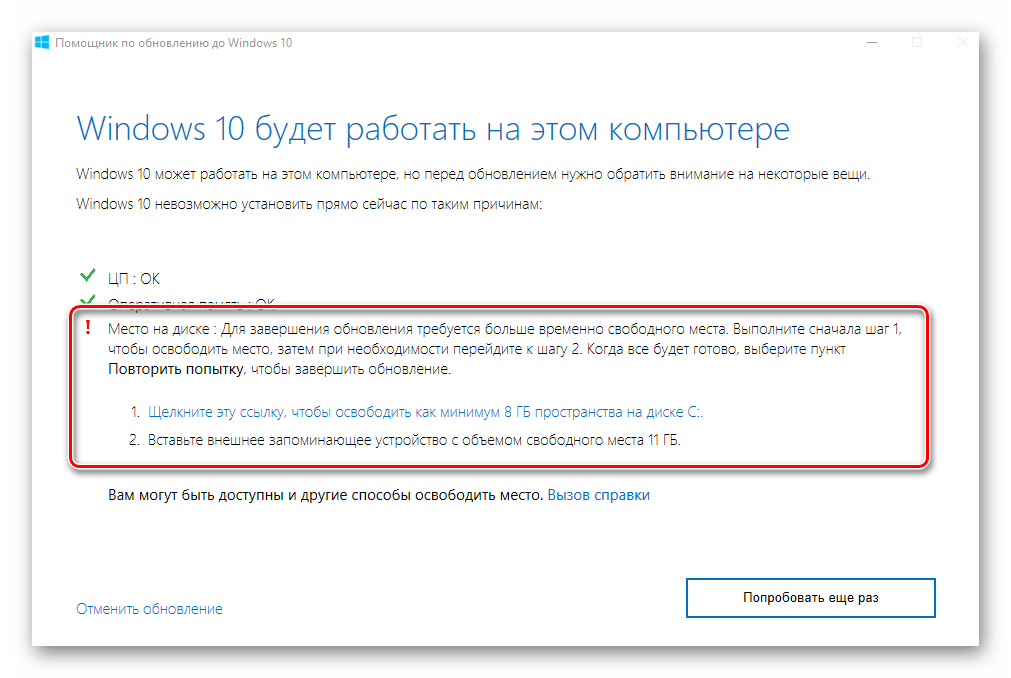
- Если требования соответствуют, напротив всех строк будет стоять зеленая галочка и появится кнопка «Далее». Нажмите на нее.
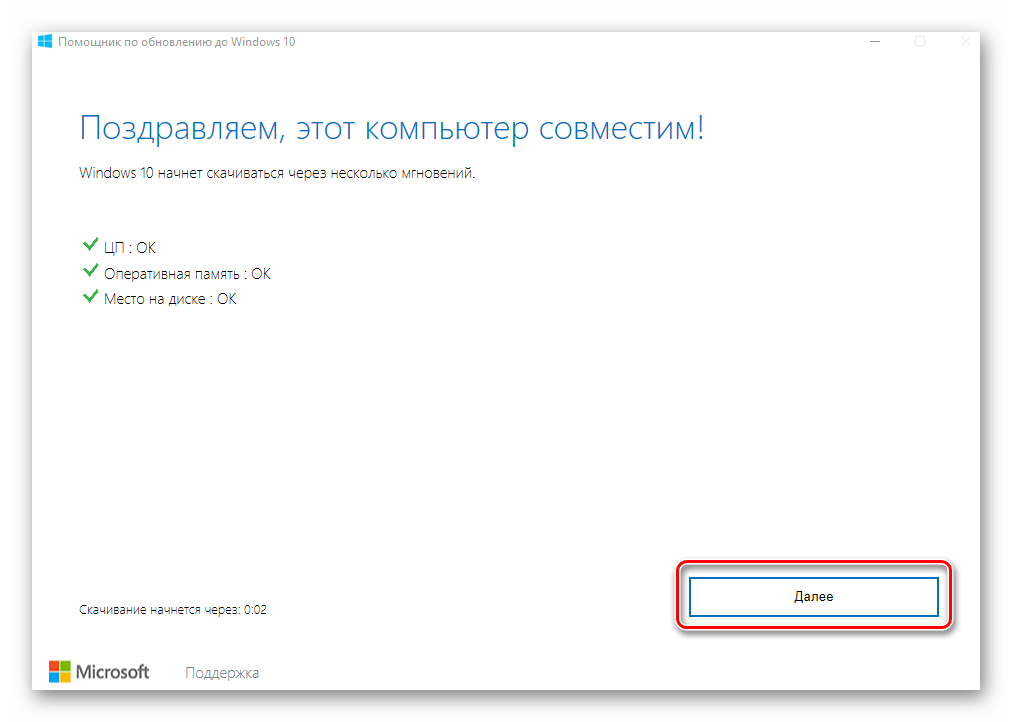
- В результате запустится подготовка и загрузка накопительного обновления, а также проверка всех скачанных файлов. Прогресс операции будет отображаться в новом окне. Он весьма длительный, поэтому запаситесь терпением.
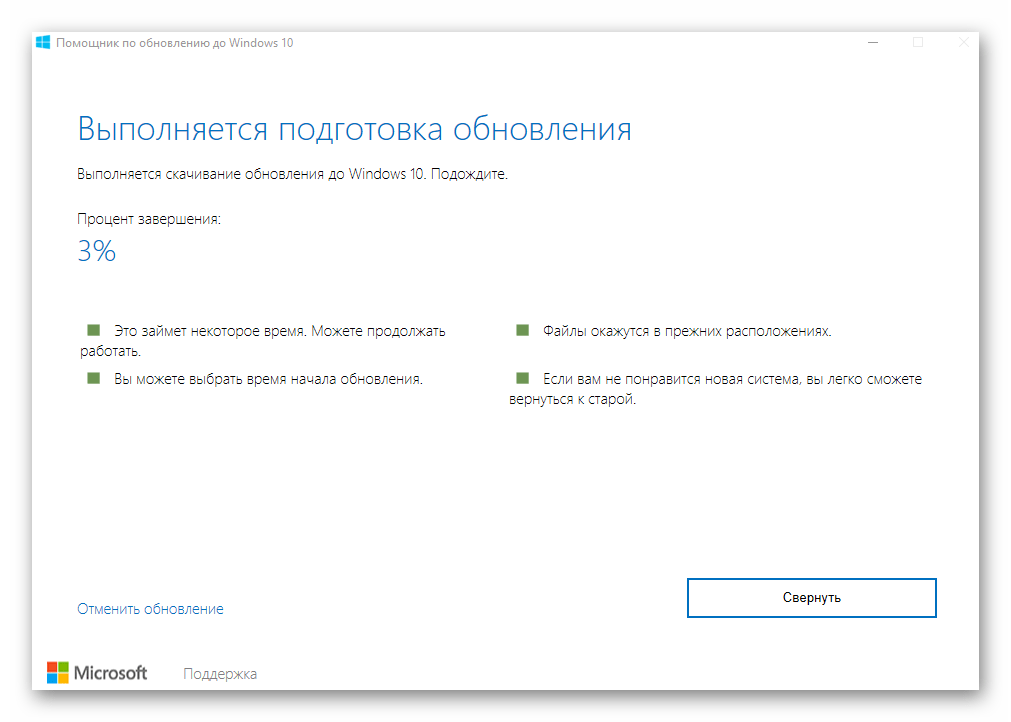
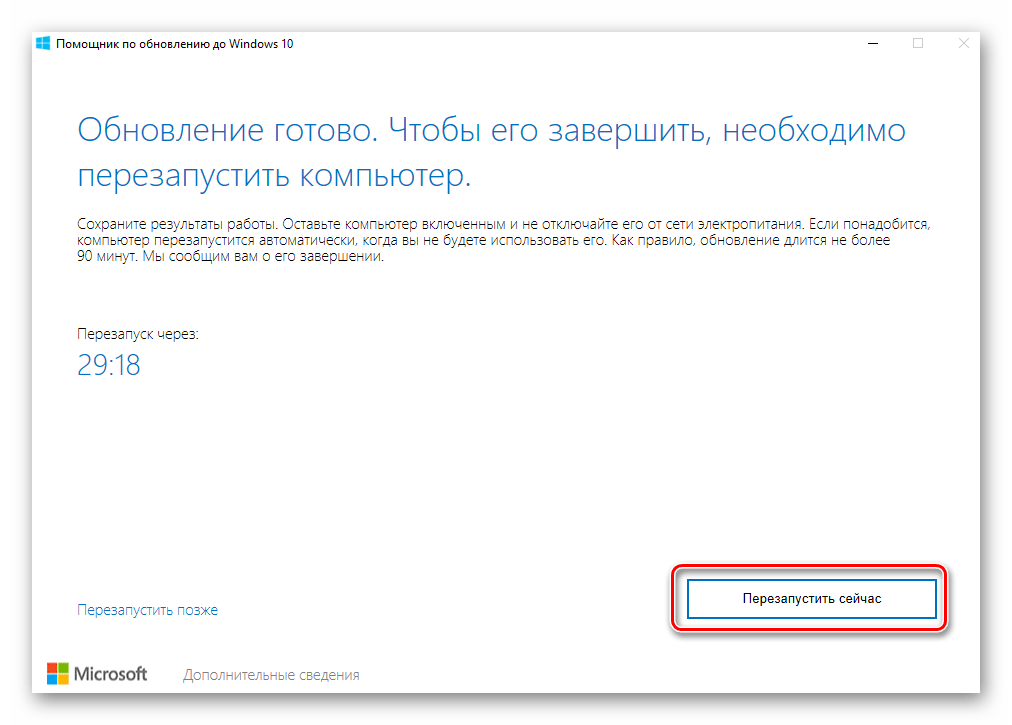
- Спустя некоторое время появится другое окно. В нем вы увидите сообщение о готовности к инсталляции обновления. Для этого необходимо перезагрузить устройство. Нажмите кнопку «Перезапустить сейчас». Если в течение 30 минут вы ничего не предпримите, перезапуск начнется автоматически.
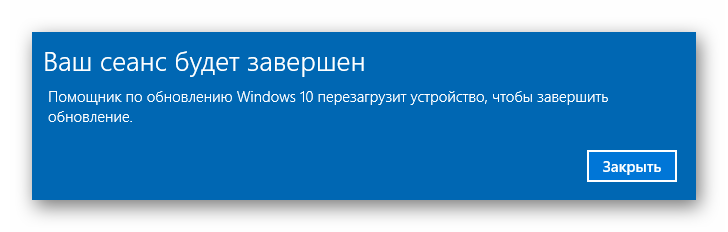
- Предварительно на экране появится уведомление. Можете нажать на кнопку «Закрыть» либо ничего не трогать. Через время оно исчезнет само.
- Перезагрузка будет выполняться дольше обычного. Во время нее будет установлено обновление 1909. После входа в систему не забудьте удалить приложение «Помощник по обновлению», если оно вам больше не нужно.
Способ 3: Средство установки
Специалистами из Microsoft было разработано специальное средство, которое позволяет установить и обновить Windows 10 до последней версии. Именно с помощью него мы и будем реализовывать данный метод.
- Зайдите на официальную страницу сайта Windows и в верхней его части нажмите кнопку «Скачать средство сейчас».
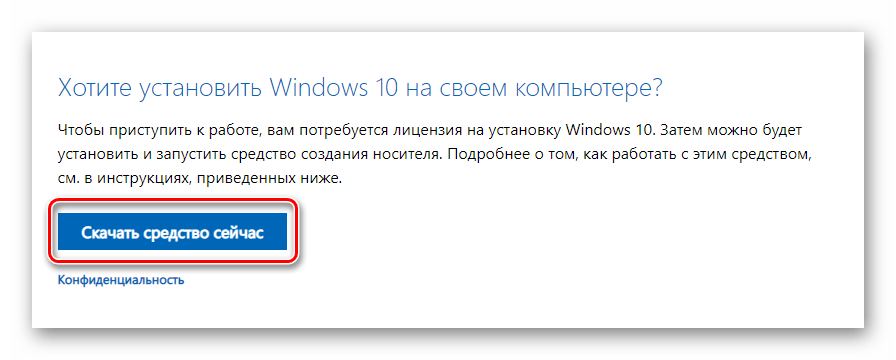
- В результате начнется загрузка в систему файла под названием «MediaCreationTool1909». После завершения операции запустите его.
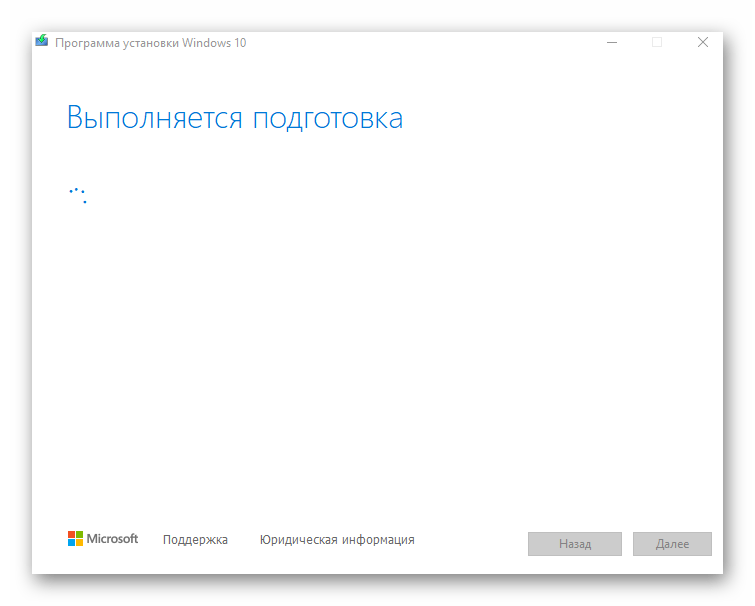
- В первую очередь утилита проверит вашу систему и выполнит ряд действий по подготовке. Об этом будет свидетельствовать соответствующая строка в первом окне. Просто подождите, пока оно не исчезнет.
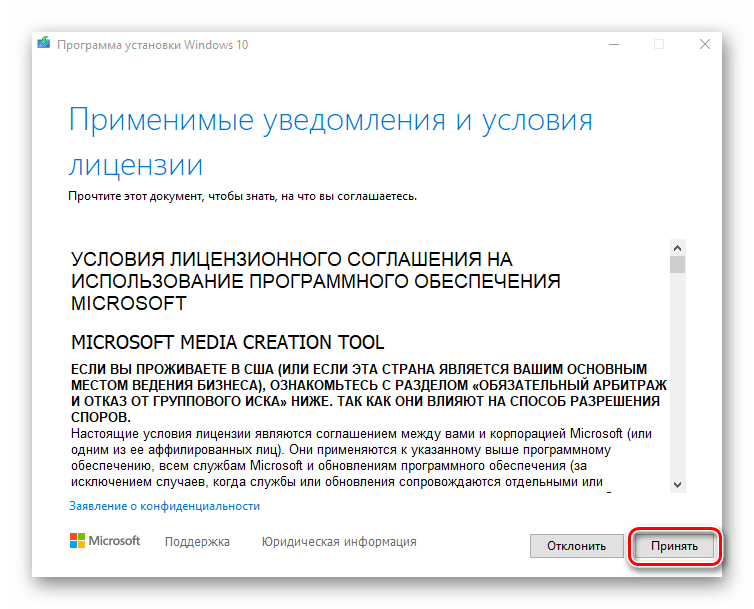
- В следующем окне вас попросят принять условия лицензии, просто нажмите одноименную кнопку для продолжения.
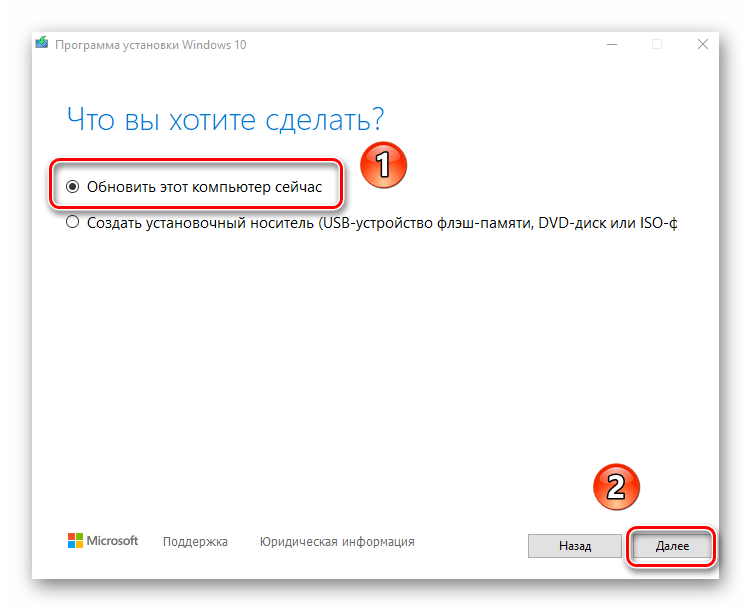
- Установите отметку напротив строки «Обновить этот компьютер сейчас», а затем нажмите «Далее».
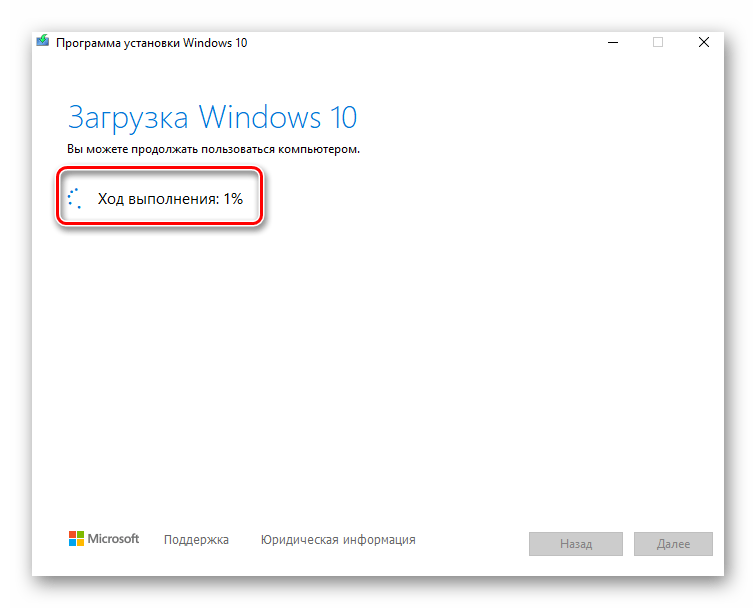
- Начнется процесс загрузки необходимых файлов. Прогресс операции будет отображен в новом окне.
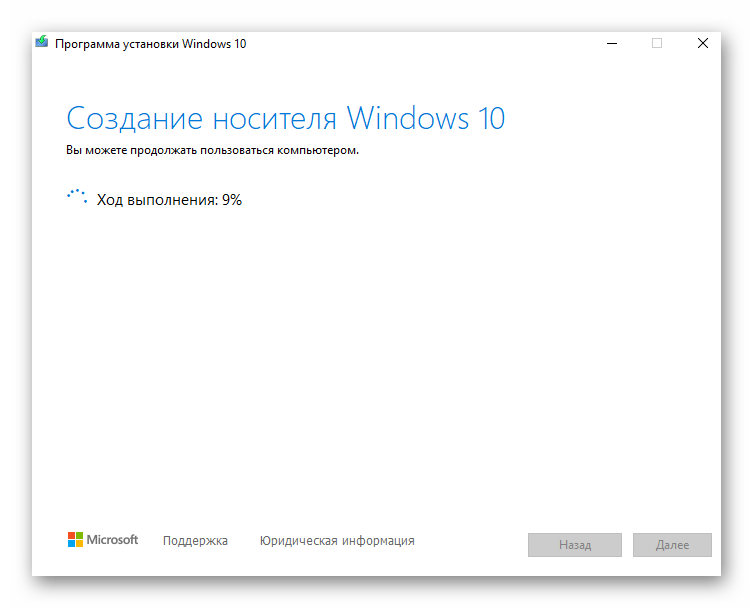
- По окончании операции запустится процесс создания носителя с полученной информацией. Снова придется подождать.
- Далее появится уже другое окно, в котором вы увидите уведомление о выполнении проверки вашей системы на соответствие требованиям.
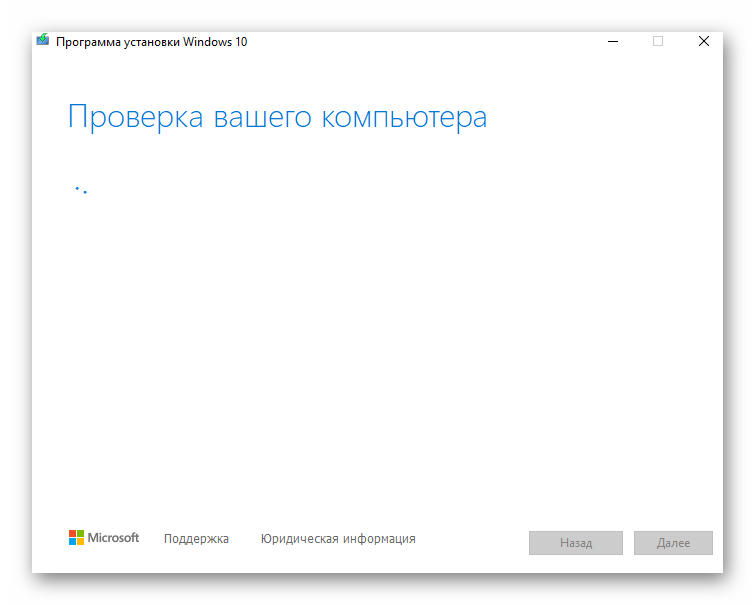
- Примерно через минуту вы снова увидите на экране текст лицензионного соглашения. На этот раз оно уже другое. Нажмите кнопку «Принять».
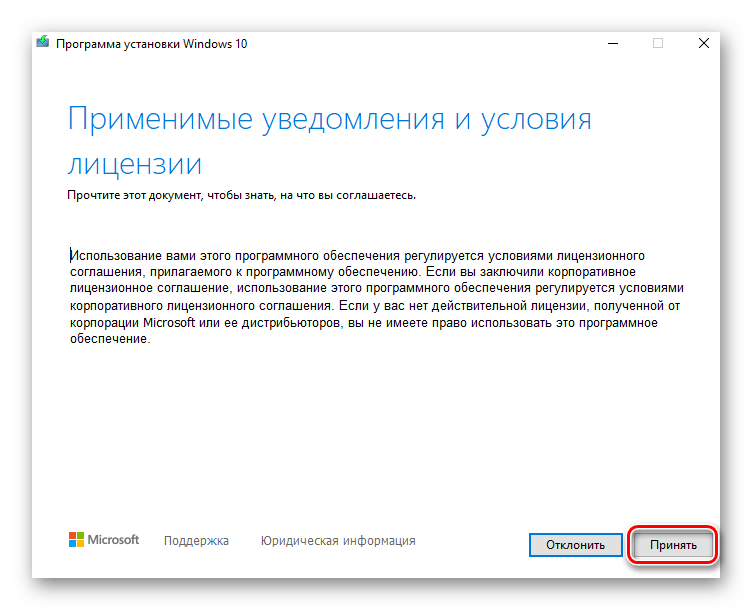
- После этого запустится очередной этап проверки — утилита будет искать доступные обновления для вашей системы.
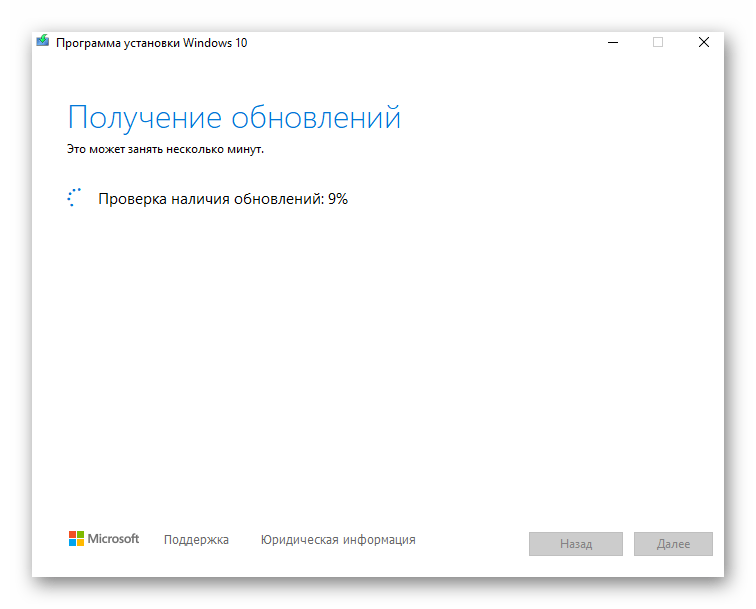
- Лишь после этого вы увидите финальное окно с сообщением о готовности к установке новой версии. Нажмите заветную кнопку «Установить».
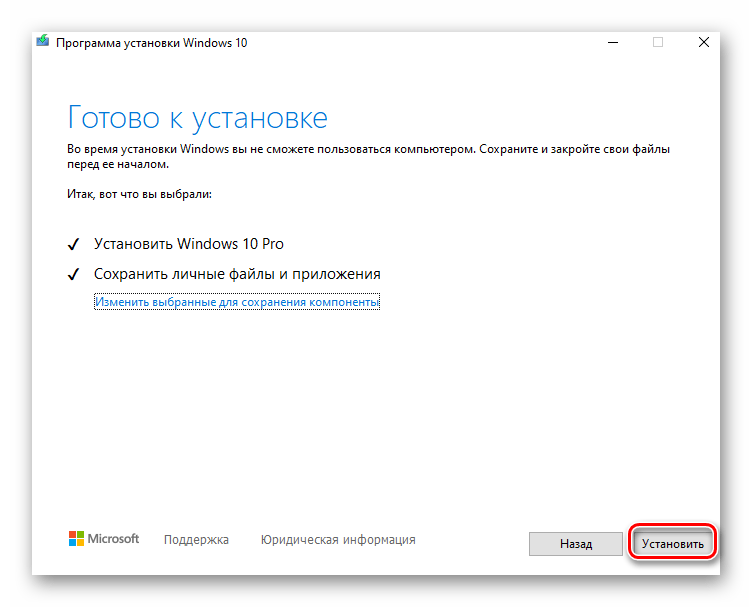
- Начнется инсталляция обновлений. Обратите внимание, что в процессе система может перезагрузить несколько раз. Это нормально.
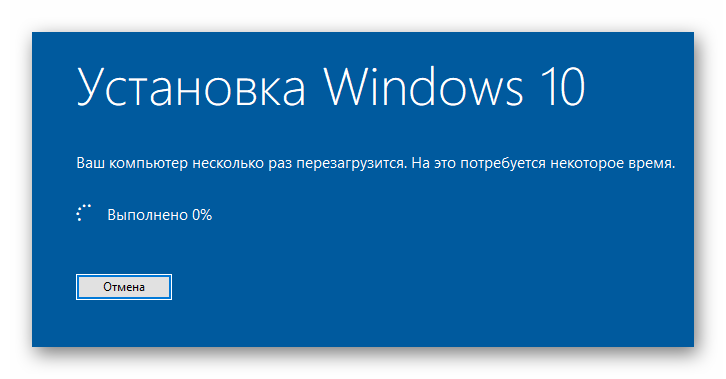
- После всех перезагрузок Windows 10 с версией 1909 будет установлена.
Таким образом, вы узнали обо всех методах обновления Виндовс до актуальной версии. В качестве заключения напомним, что в случае возникновения проблем всегда можно восстановить систему исходному состоянию или откатиться до предыдущей редакции.
Как обновить windows 10 ltsc 1809 до 1909
Reddit and its partners use cookies and similar technologies to provide you with a better experience.
By accepting all cookies, you agree to our use of cookies to deliver and maintain our services and site, improve the quality of Reddit, personalize Reddit content and advertising, and measure the effectiveness of advertising.
By rejecting non-essential cookies, Reddit may still use certain cookies to ensure the proper functionality of our platform.
For more information, please see our Cookie Notice and our Privacy Policy .
Как обновить windows 10 ltsc 1809 до 1909
Разработчики Windows 10 стараются регулярно выпускать обновления для своей операционной системы. Установка таковых позволяет поддерживать ОС в актуальном состоянии и предотвратить появление различных ошибок. Кроме того, это положительно влияет на производительность и оптимизацию «десятки». В рамках данной статьи мы расскажем о том, как корректно обновить Windows 10 до последней доступной на сегодняшний день версии 1909.
Обновляем Виндовс до версии 1909
Всего можно выделить три основных способа, которые позволяют правильно обновиться до последней актуальной версии операционной системы. Сразу отметим, что мы не будем в данной статье рассматривать вариант чистой инсталляцию Windows 10. Если вы планируете выполнить полную переустановку, ознакомьтесь с нашим руководством, тем более что в результате вы также получите версию 1909.
Перед началом установки обновлений мы рекомендуем убедиться в том, что у вас не инсталлирована сборка 1909. В противном случае вы лишь потеряете время. Делается это в два клика:
- Нажмите комбинацию клавиш «Win+R», введите в текстовое поле команду winver и нажмите на клавиатуре «Enter».
- Появится окно с информацией об установленной версии ОС и ее редакции.
Важно! Установить версию 1909 смогут лишь обладатели Windows 10 с редакциями Pro и Home. Для остальных описываемые методы не подойдут.
Разобравшись с нюансами, перейдем непосредственно к самим методам обновления Виндовс 10.
Способ 1: «Параметры» Windows 10
Самый быстрый и простой способ установки актуальных обновлений – использование стандартных параметров системы. В данном случае порядок действий должен быть следующим:
-
Используйте комбинацию клавиш «Win+I» для открытия окна «Параметры». В нем кликните левой кнопкой мышки по разделу «Обновление и безопасность».
Способ 2: Помощник по обновлению
Данный метод позволяет обновить Windows 10 до версии 1909 через специальную утилиту от Microsoft. Процесс обновления занимает немного больше времени, чем в первом способе, однако он полностью автоматизирован. На практике все выглядит следующим образом:
- Зайдите на официальную страницу загрузки утилиты. Нажмите на ней кнопку «Обновить сейчас».
- Начнется автоматическая загрузка исполняемого файла. По завершении скачивания запустите его. В результате на компьютер установится «Помощник по обновлению Windows 10». Спустя мгновение вы увидите начальное окно утилиты. В нем нажмите кнопку «Обновить сейчас».
- Далее будет проведен анализ системы на соответствие техническим характеристикам. Если какой-то из пунктов не соответствует условиям, вы увидите в следующем окне описание проблемы и рекомендации по ее устранению.
- Если требования соответствуют, напротив всех строк будет стоять зеленая галочка и появится кнопка «Далее». Нажмите на нее.
- В результате запустится подготовка и загрузка накопительного обновления, а также проверка всех скачанных файлов. Прогресс операции будет отображаться в новом окне. Он весьма длительный, поэтому запаситесь терпением.
- Спустя некоторое время появится другое окно. В нем вы увидите сообщение о готовности к инсталляции обновления. Для этого необходимо перезагрузить устройство. Нажмите кнопку «Перезапустить сейчас». Если в течение 30 минут вы ничего не предпримите, перезапуск начнется автоматически.
- Предварительно на экране появится уведомление. Можете нажать на кнопку «Закрыть» либо ничего не трогать. Через время оно исчезнет само.
- Перезагрузка будет выполняться дольше обычного. Во время нее будет установлено обновление 1909. После входа в систему не забудьте удалить приложение «Помощник по обновлению», если оно вам больше не нужно.
Способ 3: Средство установки
Специалистами из Microsoft было разработано специальное средство, которое позволяет установить и обновить Windows 10 до последней версии. Именно с помощью него мы и будем реализовывать данный метод.
- Зайдите на официальную страницу сайта Windows и в верхней его части нажмите кнопку «Скачать средство сейчас».
- В результате начнется загрузка в систему файла под названием «MediaCreationTool1909». После завершения операции запустите его.
- В первую очередь утилита проверит вашу систему и выполнит ряд действий по подготовке. Об этом будет свидетельствовать соответствующая строка в первом окне. Просто подождите, пока оно не исчезнет.
- В следующем окне вас попросят принять условия лицензии, просто нажмите одноименную кнопку для продолжения.
- Установите отметку напротив строки «Обновить этот компьютер сейчас», а затем нажмите «Далее».
- Начнется процесс загрузки необходимых файлов. Прогресс операции будет отображен в новом окне.
- По окончании операции запустится процесс создания носителя с полученной информацией. Снова придется подождать.
- Далее появится уже другое окно, в котором вы увидите уведомление о выполнении проверки вашей системы на соответствие требованиям.
- Примерно через минуту вы снова увидите на экране текст лицензионного соглашения. На этот раз оно уже другое. Нажмите кнопку «Принять».
- После этого запустится очередной этап проверки — утилита будет искать доступные обновления для вашей системы.
- Лишь после этого вы увидите финальное окно с сообщением о готовности к установке новой версии. Нажмите заветную кнопку «Установить».
- Начнется инсталляция обновлений. Обратите внимание, что в процессе система может перезагрузить несколько раз. Это нормально.
- После всех перезагрузок Windows 10 с версией 1909 будет установлена.
Таким образом, вы узнали обо всех методах обновления Виндовс до актуальной версии. В качестве заключения напомним, что в случае возникновения проблем всегда можно восстановить систему исходному состоянию или откатиться до предыдущей редакции.
Как обновить windows 10 enterprise ltsc 1809 до 1909
Разработчики Windows 10 стараются регулярно выпускать обновления для своей операционной системы. Установка таковых позволяет поддерживать ОС в актуальном состоянии и предотвратить появление различных ошибок. Кроме того, это положительно влияет на производительность и оптимизацию «десятки». В рамках данной статьи мы расскажем о том, как корректно обновить Windows 10 до последней доступной на сегодняшний день версии 1909.
Всего можно выделить три основных способа, которые позволяют правильно обновиться до последней актуальной версии операционной системы. Сразу отметим, что мы не будем в данной статье рассматривать вариант чистой инсталляцию Windows 10. Если вы планируете выполнить полную переустановку, ознакомьтесь с нашим руководством, тем более что в результате вы также получите версию 1909.
Подробнее: Руководство по установке Windows 10 с USB-флешки или диска
Перед началом установки обновлений мы рекомендуем убедиться в том, что у вас не инсталлирована сборка 1909. В противном случае вы лишь потеряете время. Делается это в два клика:
-
Нажмите комбинацию клавиш «Win+R», введите в текстовое поле команду winver и нажмите на клавиатуре «Enter».
Важно! Установить версию 1909 смогут лишь обладатели Windows 10 с редакциями Pro и Home. Для остальных описываемые методы не подойдут.
Разобравшись с нюансами, перейдем непосредственно к самим методам обновления Виндовс 10.
Способ 1: «Параметры» Windows 10
Самый быстрый и простой способ установки актуальных обновлений – использование стандартных параметров системы. В данном случае порядок действий должен быть следующим:
-
Используйте комбинацию клавиш «Win+I» для открытия окна «Параметры». В нем кликните левой кнопкой мышки по разделу «Обновление и безопасность».
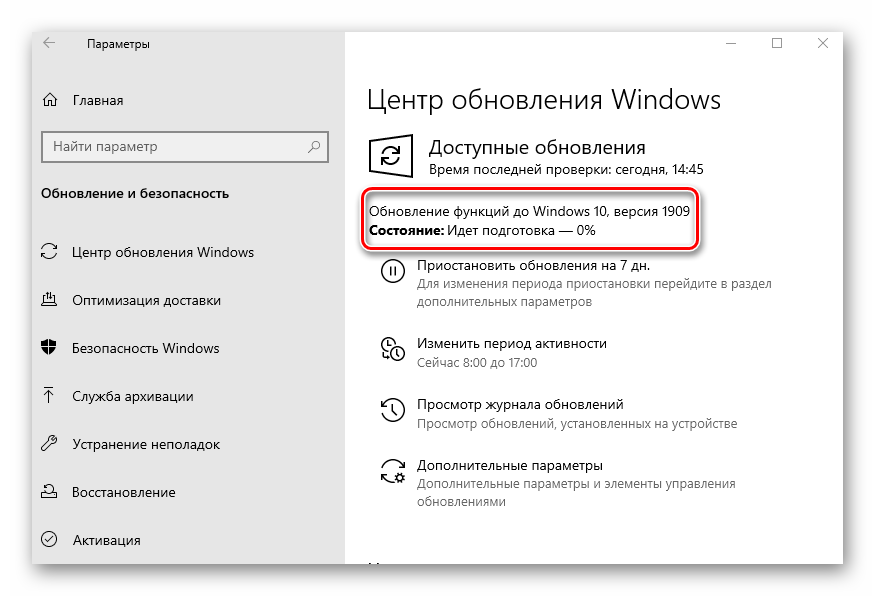

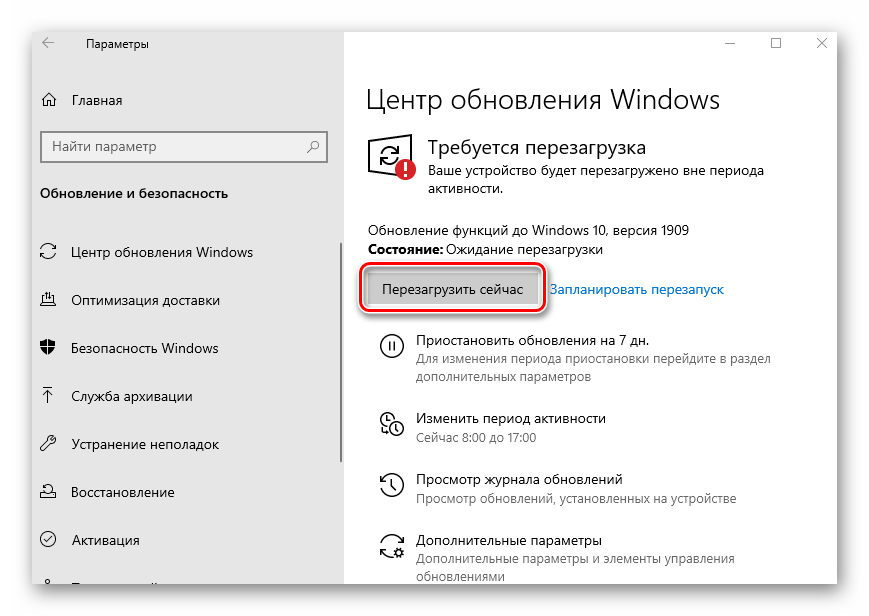

Способ 2: Помощник по обновлению
Данный метод позволяет обновить Windows 10 до версии 1909 через специальную утилиту от Microsoft. Процесс обновления занимает немного больше времени, чем в первом способе, однако он полностью автоматизирован. На практике все выглядит следующим образом:
-
Зайдите на официальную страницу загрузки утилиты. Нажмите на ней кнопку «Обновить сейчас».
Читайте также: Удаление приложений в Виндовс 10
Способ 3: Средство установки
Специалистами из Microsoft было разработано специальное средство, которое позволяет установить и обновить Windows 10 до последней версии. Именно с помощью него мы и будем реализовывать данный метод.
-
Зайдите на официальную страницу сайта Windows и в верхней его части нажмите кнопку «Скачать средство сейчас».
Таким образом, вы узнали обо всех методах обновления Виндовс до актуальной версии. В качестве заключения напомним, что в случае возникновения проблем всегда можно восстановить систему исходному состоянию или откатиться до предыдущей редакции.
Подробнее: Восстанавливаем ОС Windows 10 к исходному состоянию
Еще статьи по данной теме:
Помогла ли Вам статья?
Признаки
Windows 10 Корпоративная Многосеарная версия 1909 (Azure Virtual Desktops, AVD) может не получать ежемесячные обновления для системы безопасности от Windows Server Update Services (WSUS).
Причина
Это поведение было исследовано и устранено в KB5005566.
Временное решение
Чтобы обойти эту проблему, воспользуйтесь одним из следующих способов.
Способ 1. Развертывание изображений из Azure Marketplace
Корпорация Майкрософт поддерживает обновленные изображения, которые включают все обновления для системы безопасности в Azure Marketplace. Мы рекомендуем развернуть последнюю версию изображения на существующих устройствах, на которых Windows 10 Корпоративная Несколько сеансов версии 1909 (Виртуальные рабочие столы Azure (AVD)).
Дополнительные сведения о планах и ценах microsoft Windows Server см. в Azure Marketplace.
Способ 2. Скачивание ежемесячных обновлений для системы безопасности
Корпорация Майкрософт публикует ежемесячные обновления для системы безопасности во второй вторник каждого месяца. Вы можете скачать эти обновления из каталога обновлений Майкрософт в качестве файлов Обновления Майкрософт (MSU) и развернуть их с помощью решения для управления.
Чтобы скачать отсутствующие обновления для системы безопасности вручную, с помощью следующих действий:
Перейдите в https://www.catalog.update.microsoft.com.
В поле Поиск в правом верхнем углу страницы введите «Накопительное обновление версии 2021–xx для Windows 10 версии 1909». «xx» — двузначный номер месяца. Например, для первого обновления, доступного в июне, поле поиска должно содержать «Накопительное обновление версии 2021–06 для Windows 10 версии 1909».  . В этом примере и снимках экрана в этом документе покажите поиск обновлений за
В списке результатов выберите доступные пакеты накопительного обновления. В столбце Классификация должны быть обновлены обновления «Обновления для системы безопасности».
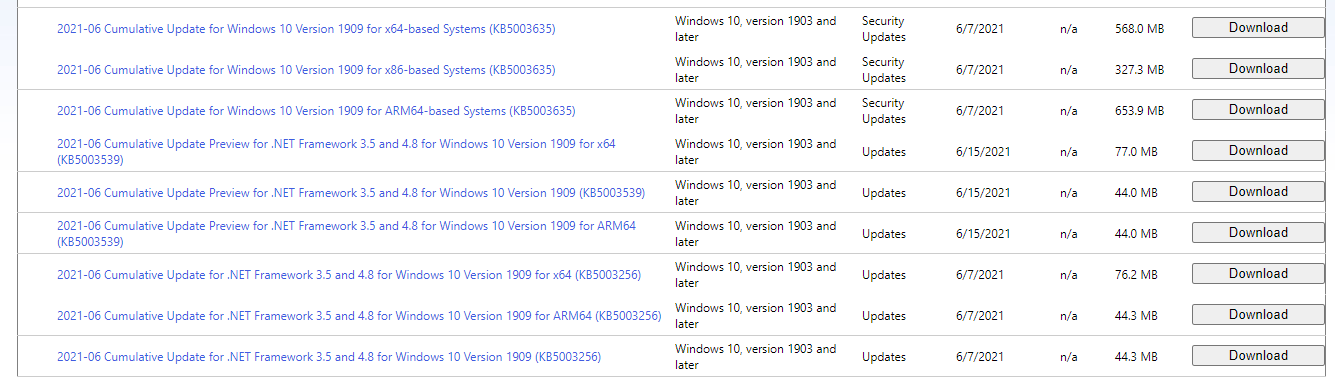
Скачайте пакеты накопительного обновления для Windows 10 версии 1909 для платформ вашей организации, например:
Системы на основе Arm64
системы на базе x86
системы на базе x64
В результатах поиска также могут быть совокупные обновления .NET с классификацией «Обновления». Скачайте их и разверните.
Это файлы, скачиваемые в Службу обновления Майкрософт (MSU). Теперь вы можете добавлять эти файлы в систему управления конечными точками и развертывать их на устройствах с Windows 10 Корпоративная или education версии 1909.
«Разрешение»
Эта проблема устранена в KB5005566.
Напоминание С 11 мая 2021 г. для дома и Pro выпусков Windows 10 версии 1909 заканчивается обслуживание. Устройства, работающие с этими выпусками, больше не будут получать ежемесячные обновления для системы безопасности и качества и должны будут обновляться до более поздней версии Windows 10, чтобы устранить эту проблему.
Состояние
Корпорация Майкрософт подтверждает, что это проблема в продуктах Майкрософт, перечисленных в разделе «Применяется к».
Нужна дополнительная помощь?
Posted by 1 year ago

I want to update my current LTSC version to 1909.
There is no possible way I can find to update the version without loosing applications, only keeping personal files. Shown in this pic: https://ibb.co/BNCSfr4
I do not prefer to do a clean install.
This thread is archived
New comments cannot be posted and votes cannot be cast
Will LTSC itself be upgraded to a later version, soon?
Is there a possibility to update to the 20-H2 without doing a clean install?
You may want to post your question to the r/Windows10LTSC subreddit just to be certain.
install windows with an usb your files should be at windows.old folder
You can always re-install windows without wiping the hard disk on windows installer…but please boot from a external drive, dont ust try using a setup.exe on windows, will not work..
Если вы используете Win10 1803 или 1809 и хотите перейти на версию 1909, выберите Полугодовой канал и 10-дневная отсрочка обновления функций. Или вы можете пропустить посредника и выполнить обновление онлайн с помощью Windows Media Creation Tool. (Да, «Windows 10 November 2019 Update» — это версия 1909.)
Могу ли я перейти с Windows 1809 на 1909?
Microsoft начала процесс принудительного обновления ПК с Windows 10 с версией 1809 на 1909, который компания запустила в ноябре. Это второй раз, когда новая модель обслуживания Microsoft подталкивает к обязательному обновлению Microsoft, при этом некоторые пользователи обновляются после того, как запустили 1809 в течение месяца или около того.
Как обновить Windows с 1809 года?
Для начала перейдите на страницу загрузки Windows 10 и нажмите кнопку «Обновить сейчас», чтобы скачать инструмент Update Assistant. С этого момента процесс обновления прост. Запустите инструмент, он проверит вашу систему на совместимость и загрузит обновление.
Можете ли вы перейти непосредственно на 1909 год?
Примечание: чтобы установить версию 1909 на ваш компьютер через Центр обновления Windows, ваш компьютер должен быть запущен. Версия 10 для Windows 1903, также известное как May 2019 Update. Опять же, это похоже на накопительное обновление. Версия 1909 будет установлена в вашей системе, и во время этого процесса вам потребуется перезагрузить компьютер, чтобы обновление было завершено.
Как мне перейти с 1809 года на 20H2?
Пожалуйста, загрузите Media Creation Tool и выберите «Обновить этот компьютер сейчас»«. Самый быстрый способ получить обновление — использовать средство создания носителя или файл ISO. Загрузите Media Creation Tool по ссылке ниже и выберите «Обновить этот компьютер» на первом экране.
Выпускает ли Microsoft Windows 11?
Операционная система Microsoft для настольных ПК следующего поколения, Windows 11, уже доступна в бета-версии и будет официально выпущена Октябрь 5th.
Какие новые функции в Windows 10 1909?
Windows 10 версии 1909 также включает две новые функции, называемые Шпоночно-прокатное и шпоночное вращение обеспечивает безопасную смену паролей восстановления на устройствах AAD, управляемых MDM, по запросу из инструментов Microsoft Intune / MDM или когда пароль восстановления используется для разблокировки диска, защищенного BitLocker.
Сколько времени занимает установка Windows 1909?
Процесс перезапуска может занять от 30 до 45 минут, и как только вы закончите, ваше устройство будет работать под управлением последней версии Windows 10 версии 1909.
Как я могу перейти с 1809 на 1903?
К счастью, на серверах Microsoft существует ISO-образ 1903, который вы можете загрузить, чтобы выполнить обновление на месте. Выберите Windows Final> 1903.. Загрузки берутся с серверов Microsoft. Когда загрузка завершится, дважды щелкните ISO и откройте setup.exe.
Поддерживается ли по-прежнему Windows 10 1809?
On 11 мая 2021, Windows 10 версий 1803 и 1809 для выпусков Enterprise и Education перестанет обслуживаться (EOS). Это означает, что Microsoft больше не будет предоставлять такую поддержку, как обновления программного обеспечения и исправления для этих версий.
Поддерживается ли по-прежнему Windows 10 версии 1809?
Редакции Windows 10 LTSC все еще поддерживаются
Обслуживание нескольких выпусков Windows 10 версий 1803 и 1809 также подошло к концу. 11 мая 2021, после того, как Microsoft отложила его из-за пандемии COVID-19.
Могу ли я перейти с 1803 года на 20H2?
Для компьютеров, уже работающих под управлением Windows 10 Home, Pro, Pro Education, Pro Workstation, Windows 10 S editions, Enterprise или Education версий 1507, 1511, 1607, 1703, 1709, 1803, 1809, 1903, 1909, вы можете выполнить обновление до последнее обновление функций Windows 10 бесплатно.
Стоит ли устанавливать Windows 10 версии 1909?
Безопасна ли установка версии 1909? Лучший ответ: «Да, »Вам следует установить это новое обновление функций, но ответ будет зависеть от того, используете ли вы версию 1903 (обновление за май 2019 г.) или более старую версию. Если на вашем устройстве уже установлено обновление за май 2019 г., вам следует установить обновление за ноябрь 2019 г.
Можете ли вы обновить Windows 10 1909 до 20H2?
Центр обновления Windows. Если вы установите ключ реестра на 1909, когда вы будете готовы перейти к следующему выпуску функции, вы можете легко установить значение на 20H2. Затем нажмите «Проверить наличие обновлений» в интерфейсе обновления Windows. Вам немедленно будет предложен выпуск этой функции.
Могу ли я напрямую обновиться до 20H2 с 1909 года?
Если устройство обновляется с Windows 10 версии 1909 или более ранней версии, этот пакет включения обновления функций нельзя установить вручную. Вместо этого это в комплекте и автоматически включены в обновление функции до Windows 10 версии 20H2. Обратите внимание, что время установки в этом сценарии не сокращается.
Привет, друзья. Относительно недавно мы обозревали релиз обновления Windows 10 November 2019 Update – обновления за второе полугодие 2019 года, которое меняет на посту версию 1903 и обновляет «Десятку» до версии 1909. Многие уже получили это обновление в центре обновлений и при желании могут запустить его установку. Собственно, об этом и будет эта небольшая публикация. Также мы поговорим о нюансах и проблемах обновления November 2019 Update.
Как обновить Windows 10 до версии 1909
Друзья, напомню, майское обновление этого года, обновившее Windows 10 до версии 1903, привнесло некоторые изменения в политику поставки обновлений Microsoft. Компания ослабила хватку в этом вопросе: она разрешила пользователям редакций Home откладывать обновления на 35 дней, что пользователи редакций, начиная с Pro, могли делать и ранее, а также пообещала, что, начиная с версии «Десятки» 1909, полугодичные функциональные накопительные обновления станут делом добровольным и получат статус необязательных. Полугодичные обновления не будут устанавливаться автоматически до конца срока поддержки текущей версии, что обычно составляет 18 месяцев. Лишь тот, кто захочет, сможет раньше этого срока запустить их установку вручную в центре обновления.
Релиз Windows 10 1909 состоялся, и вот, друзья, как теперь выглядят обещания Microsoft. Если для вашего компьютера доступно полугодичное обновление, в центре обновлений увидим уведомление, мол, доступно необязательное обновление функций Windows 10 до версии 1909. А ниже будет реализована ссылка запуска процесса обновления.
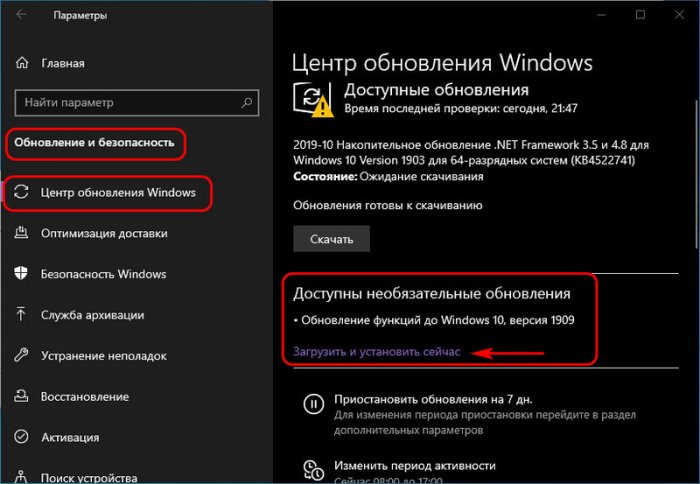 После того, как файлы обновлений будут скачаны и установлены, можем перезагрузить компьютер или запланировать его перезагрузку на удобное время.
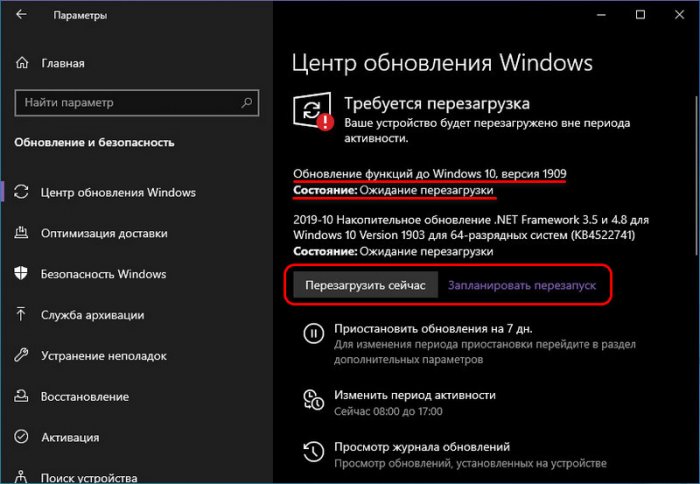 В этот раз Microsoft поставляет нам обновление с минимальным числом изменений, оно будет устанавливаться в систему быстро, по типу ежемесячных кумулятивных обновлений. Имеется в виду, конечно же, что обновляемся мы из версии Windows 10 1903.
 И после перезагрузки будем уже наблюдать новую версию Windows 10 1909.
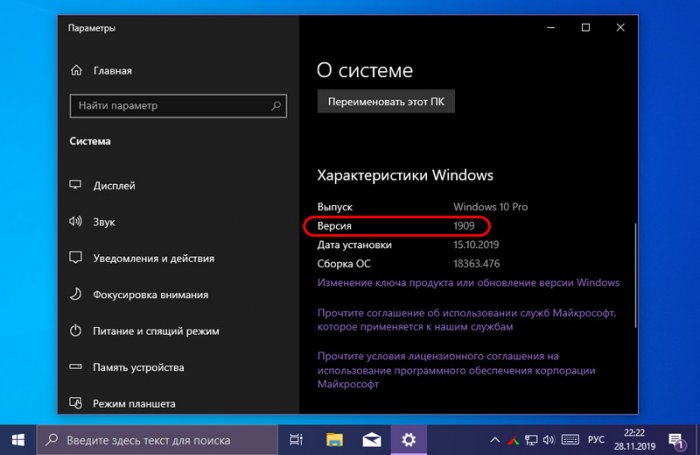 Что делать, если у вас нет возможности обновиться до версии 1909? Рекомендую ничего не делать, друзья. Дело в том, что Microsoft взялась за улучшение качества своих услуг и собирается более аккуратно реализовывать поставку полугодичных функциональных обновлений, не допуская их на те компьютерные устройства, на которых могут возникнуть проблемы. Известно, что ноябрьское обновление 2019 не устанавливается на компьютеры со старыми драйверами Wi-Fi на чипах Qualcomm и со старыми драйверами Bluetooth на чипах Realtek. Microsoft рекомендует вручную обновить драйверы и после ожидать появления в центре обновления возможности обновиться до версии 1909. Также препятствием для появления возможности обновиться является наличие на компьютере старых версий антивирусов AVG и Avast.
Если у вас и после решения проблем в центре обновления не появилась возможность обновиться до версии 1909, вы можете попробовать обновить систему с помощью Update Assistant – помощника по обновлению Windows 10. Естественно, друзья, предварительно создайте резервную копию текущей версии Windows 10. Скачать Update Assistant вы можете на официальном сайте Microsoft:
https://www.microsoft.com/ru-ru/software-download/windows10
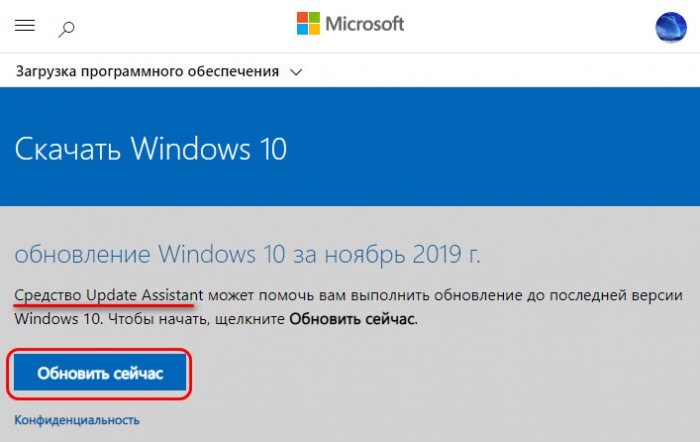
Далее запускаете утилиту и следуете её указаниям.

12 ноября состоялся долгожданный релиз Windows 10 November 2019 Update и пользователи уже могут скачать данное обновление с серверов Microsoft. В данном гайде предлагается несколько вариантов загрузки ноябрьского обновления 2019 года.
1. Установка через Центр обновления Windows

Вы можете установить обновление Windows 10 версии 1909, если зайдете в «Параметры» –> «Обновление и безопасность» –> «Центр обновления Windows» и нажмите на «Проверить наличие обновлений». Снизу под накопительными обновлениями, если они у вас есть, должно отдельно появиться «Обновление функций до Windows 10, версии 1909».
2. Программа предварительной оценки Windows

Если не сработал первый способ, то вы можете воспользоваться программой Windows Insider, вступив в канал тестирования Release Preview (Предварительный доступ) и скачав Windows 10 19H2 Build 18363.476.
3. Media Creation Tool

Media Creation Tool
вы можете как обновить свой ПК до November 2019 Update, так и скачать официальный образ обновления.
4. Помощник по обновлению до Windows 10

позволяет в минимум действий обновиться до последнего обновления функции.
5. Скачивание ISO-образа с сайта Microsoft

Загрузка официального образа системы с сайта Microsoft. Подробная инструкция находится
Обновляем Windows 10 до версии 20H2
С 2019 Microsoft изменила подход к формированию обновлений своей операционной системы Windows 10, теперь помимо обычных критических обновлений и обновлений безопасности, появились билды.
Билд — это версия выпускаемая приблизительно раз в 6 месяцев и приносящая новый функционал и содержащая все обновления, выпущенные за 6 месяцев.
Всего с 2015 года выпущено 12 версий, подробнее вы можете прочитать на странице Wikipedia — https://en.wikipedia.org/wiki/Windows_10_version_history
До сих пор на многих ПК стоят следующие билды этой операционной системы:
- 1903
- 1909
- 2004
На данный момент версия 20H2 самая последняя.
В этой статье мы рассмотрим, как обновится до версии 20H2 и сохранить все установленные программы и документы.
Зачем ставить обновления?
Многие считают, что обновления не нужно ставить, мол я не запускаю никакие сторонние программы и не открываю незнакомые документы, значит вирусы мне не страшны – это опасное заблуждение.
Уязвимости операционной системы давно уже эксплуатируются через браузеры и прочее уязвимое ПО, даже наличие антивируса не поможет, если в вашей системе есть дырка – вирус просто использует уязвимость в операционной системе и обойдёт антивирус.
Поэтому ставить обновления операционной системы обязательно, ну кроме случаев, если ПК не подключен никуда и в него никогда не вставляются флешки.
Некоторые особенности обновления Windows 10
Windows 10 поддерживает обновление с сохранением всех программ и настроек, но только в том случае, если выпуски совпадают.
Например, если у вас Windows 8.1 N, вы не сможете обновить её до версии Windows 10 Pro с сохранением всех файлов.
Требования для обновления до версии 20H2
Перед запуском обновления убедитесь, что на диске свободно как минимум 10 Gb свободного места!
При недостатке свободного места вам будет предложено освободить 10 GB свободного места:

Время обновления
Если вы решили обновить Windows 10 до нового запускайте его на ночь, так как процесс может занимать до 8-10 часов, если у вас установлен медленный жесткий диск.
Загрузка образа Windows 10 20H2
Для обновления нам потребуется ISO образ с Windows 10 версии 20H2.
Самый простой способ – использовать утилиту Microsoft — Media Creation Tool
И пролистываем вниз:

Выбираем – Скачать средство сейчас
Будет скачан файл — MediaCreationTool20H2.exe
Запустите его с правами Администратора на вашем ПК – это важно!
Подождите пока она инициализируется.
Выберите «Создать установочный носитель» и нажмите «Далее»

Выберите ISO-файл и нажмите «Далее»

Выберите папку для сохранения и дайте имя файлу, я нас оно будет Windows_10_20H2
Образ будет скачен и сохранен в указанной папке.
Запуск обновления Windows
Скопируйте образ на рабочий стол.
Щелкните правой кнопкой на файле и выберите «Подключить»

Диск будет примонтирован как новый диск, в данном случае, диск D:
Запустите файл setup.exe с нового диска.
Во всех окнах далее просто нажимайте «Далее» или «Принять».
Начнется подготовка установки:

В следующем окне нажмите «Далее»

Начнется проверка обновлений, этот процесс как правило занимает некоторое время.

Снова начнется проверка обновлений, этот процесс занимает много времени!

Если всё в порядке появится окно:


Теперь остается только ждать. Обновление Windows 10 занимает очень много времени до 8-10 часов!
После того, как обновление завершиться, Windows 10 загрузиться как обычно!
Не выключайте питание ПК и не перезагружайте его, так как результат непредсказуем и данные манипуляции могут сломать Windows 10 и вам придется ставить её с нуля.
Upgrading Windows 10 2016 LTSB to Windows 10 2019 LTSC
I have an old system running Windows 10 2016 LTSB Enterprise, and i would like to bring it to the current version of Windows.
In the beginning, i thought that a Windows Update run should be enough, but it isn’t.
Infact, Windows Update, will bring the system to the last 2016 LTSB version: 1809.

So, what do you need to update your system?
A Windows 2019 LTSC ISO!

So now follow these steps:
Indice dei contenuti
Mount the iso
Mount the iso simply clicking on the right button of the mouse over the iso selecting “Mount”.
Run the installer
Open the Virtual CDROM, and run the installer


Bluetooth driver
During the upgrade process, the setup fails, telling me that i have to update the bluetooth driver first. So follow the link and install the driver. This step it’s not necessary if you don’t have any conflictual driver


After the update, you will have to reboot your system and restart the installation process.
The installation starts


After some minutes, the system will restart and you will see this


After the installation you will have a Windows 10 LTSC. Now it’s time to run again Windows Update! Yeah!


After the reboot, you will have to relaunch Windows Update again!

After installing the KB4559003, your system will be updated (as today 28/07/2020).
The end


SwitchBot Hub Mini Smart Remote — Dispositivo IR, collegamento a Wi-Fi, controllo del condizionatore d’aria, compatibile con Alexa, Google Home, HomePod, IFTTT
Correlati
12 thoughts on “ Upgrading Windows 10 2016 LTSB to Windows 10 2019 LTSC ”
No errors?
I’m consistently getting either
We couldn’t install Windows 10
We’ve set your PC back to the way to was right before you started installing Windows 10.
0xc1900101 – 0x20017
The installation failed in the SAFE_OS phase with an error during BOOT operation.
We couldn’t install Windows 10
We’ve set your PC back to the way to was right before you started installing Windows 10.
0x80070570 – 0x2000C
The installation failed in the SAFE_OS phase with an error during APPLY_IMAGE operation.
This is upgrading the Windows 10 Enterprise LTSB 2016 (1607) to Windows 10 Enterprise LTSC 2019 (1809).
Seeing this issue on multiple different machines (different images that were build around the same time).
on which phase did you get these errors?
Quindi, se ho capito bene, non si tratta solo di inserire il nuovo product key, ma viene installato un sistema operativo nuovo… corretto?
si, ci viene installato sopra praticamente
if i update to 2019 from 2016, am i need to backup my c ��
Ciao!
Suppongo il file ISO lo devo scaricare nella sezione “Technet evaluation center”.
Ma per evitare errori, mi puoi indicare quale tra i tanti file ISO è quello giusto, ovvero quale edizione?
Tra l’altro, mettendo nel campo di ricerca “ltsc”, mi indica solo versioni S.
Vorrei evitare errori…
Sinceramente non ricordo, io avevo già la ISO passatami da un collega
Non riesci ad aiutarmi in qualche modo?
Non voglio fare casini, sono PC industriali e non posso metterli KO…