Куда идет запись OBS и ведущая альтернатива
 Обновлено Лиза Оу / 03 фев, 2023 16:00
OBS Studio является одним из ведущих программ для прямых трансляций в Интернете. Чем хорош этот инструмент, так это тем, что он предназначен не только для потоковой передачи игр. Вы можете использовать программное обеспечение для записи экрана. Это приятно, потому что у него есть много бесплатных функций, и видео не сложно сохранить на вашем компьютере. Однако многие спрашивают: а куда деваются записи obs? Позже вы узнаете их расположение на своем компьютере, прочитав эту статью.

Если вы не знакомы с интерфейсом OBS, вы на правильной странице! Вы узнаете, как использовать программное обеспечение для записи. Если вам не хочется использовать программное обеспечение из-за его запутанного интерфейса, вы можете вместо этого использовать FoneLab Screen Recorder в качестве альтернативы.
Часть 1. Куда делись записи OBS
Многие пользователи OBS не знают пути или местоположения своего видео. Вопрос: где OBS хранит записи? Не изучив их места на компьютере, вы потратите время на поиск видеофайлов. Например, вы спешите загрузить записанное видео, но не можете найти его в разных папках. В данном случае это очень неприятно. К счастью, найти их не составит труда. Если вы знаете о папках устройства и студии OBS, вы можете найти их сразу. Кроме того, эта статья покажет вам процесс их обнаружения. Просмотрите шаги ниже, чтобы получить к ним доступ.
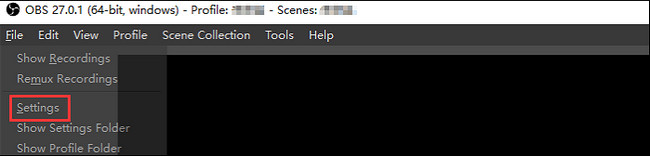
Шаг 1 Перед записью вам нужно будет настроить путь записи экрана. Запустите инструмент на своем компьютере. После этого выберите Файл раздел, затем найдите Настройки икона. Он расположен слева от программного обеспечения.
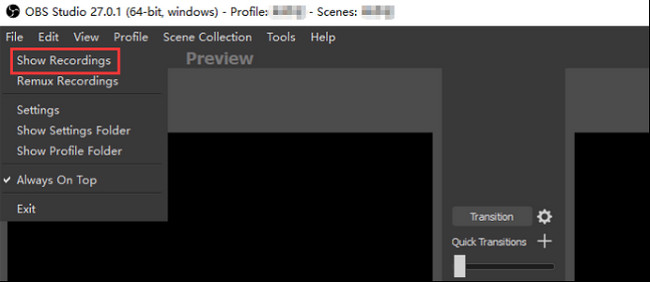
Шаг 2 Появится новое окно регистратора OBS. Все, что вам нужно сделать, это найти Показать записи кнопка в раскрывающемся списке раздела. После этого инструмент покажет вам видео, которые вы записываете с помощью OBS. Вы должны выбрать видео, которое хотите сохранить или посмотреть.
Теперь, когда эта статья отвечает на вопрос: «Где сохраняются записи OBS?» пора научиться им пользоваться. Двигаться дальше.
FoneLab Screen Recorder позволяет вам захватывать видео, аудио, онлайн-уроки и т. Д. На Windows / Mac, и вы можете легко настраивать размер, редактировать видео или аудио и многое другое.
- Записывайте видео, аудио, веб-камеру и делайте скриншоты на Windows / Mac.
- Предварительный просмотр данных перед сохранением.
- Это безопасно и просто в использовании.
Часть 2. Как записать экран с помощью OBS
Если вы хотите бесплатно и программное обеспечение с открытым исходным кодом для записи видео и потоковая передача, OBS — это инструмент, который вы должны загрузить. Вы не должны беспокоиться об операционной системе, которую вы используете в настоящее время. Это программное обеспечение поддерживает многие операционные системы, такие как Windows, Mac и Linux. Еще одна хорошая вещь в этом инструменте заключается в том, что вы можете использовать горячие клавиши для выполнения других программных функций. Однако недостатком этого программного обеспечения является то, что вам будет сложно с ним ознакомиться. В интерфейсе много инструментов, и у них нет ни названий, ни ярлыков. В этом случае вам нужно будет использовать метод проб и ошибок, чтобы узнать их функции. Двигайтесь дальше, чтобы узнать его шаги.
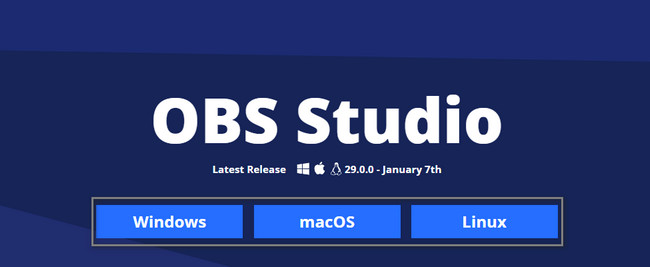
Шаг 1 В главном интерфейсе найдите в Интернете студию OBS. Чтобы загрузить программное обеспечение, выберите операционную систему компьютера, который вы используете в данный момент. Вы можете выбрать Windows, macOS и Linux. Настроить> Установить> Запустить> Запустить немедленно.
Шаг 2 Вы увидите основной интерфейс инструмента. Вы увидите различные режимы записи, источники, смену сцен и другие функции. Чтобы начать процесс записи, выберите источник записи экрана, затем отметьте Начать запись значок в правой части программного обеспечения.
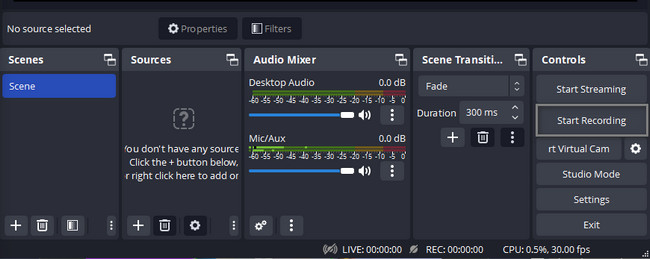
Шаг 3 Для завершения сеанса записи необходимо нажать кнопку Остановить запись Кнопка, расположенная в правой части основного интерфейса. Программа сохранит видео в своих альбомах. Найти их можно, если прочитать инструкцию вверху, где их найти.
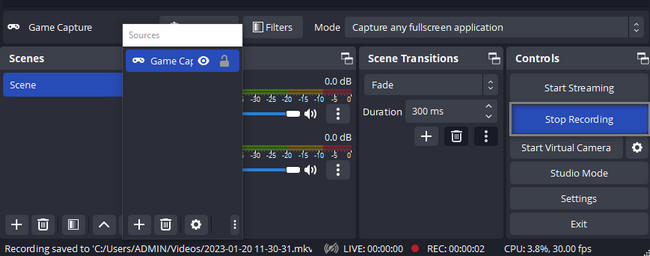
OBS не остановит запись, пока вы не завершите сеанс. В отличие от других устройств записи экрана, которые не работают. Однако есть еще один отличный инструмент, который вы можете использовать. FoneLab Screen Recorder — лучшая альтернатива OBS; если вы хотите знать, почему исследуйте это ниже.
Часть 3. Лучшая альтернатива OBS — FoneLab Screen Recorder
Вы ищете инструмент, который может записывать ваш экран, например OBS Studio? FoneLab Screen Recorder является ведущим инструментом в качестве альтернативы этому программному обеспечению. Он может запишите свой экран без задержек на все, что вы будете делать. Еще одна хорошая вещь об этом инструменте заключается в том, что он не имеет ограничений в записи. Кроме того, вы также можете управлять этим инструментом с помощью горячих клавиш или сочетаний клавиш на клавиатуре. Однако было бы лучше, если бы вы тщательно использовали эту технику. Если вы выполните неправильную команду, это может привести к ошибкам на вашем компьютере. Тем не менее, эта часть статьи научит вас простым шагам по использованию этого программного обеспечения. Продолжайте ниже.
FoneLab Screen Recorder позволяет вам захватывать видео, аудио, онлайн-уроки и т. Д. На Windows / Mac, и вы можете легко настраивать размер, редактировать видео или аудио и многое другое.
- Записывайте видео, аудио, веб-камеру и делайте скриншоты на Windows / Mac.
- Предварительный просмотр данных перед сохранением.
- Это безопасно и просто в использовании.
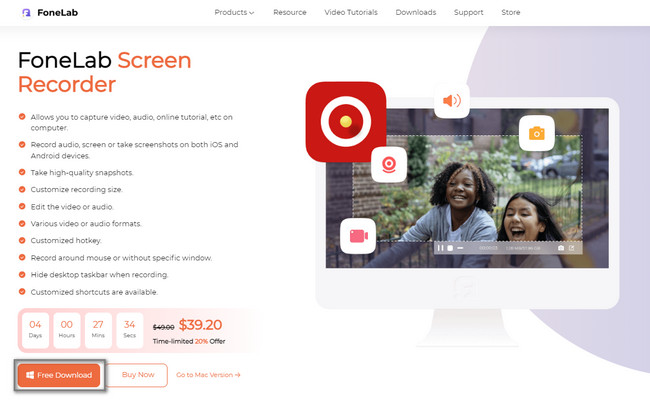
Шаг 1 Чтобы скачать ведущую альтернативу для записи OBS, поставьте галочку Бесплатная загрузка значок на главном интерфейсе. После этого дождитесь окончания процесса загрузки. Щелкните файл загруженного программного обеспечения, затем настройте его. Установить > Запустить > Запустить на своем компьютере.
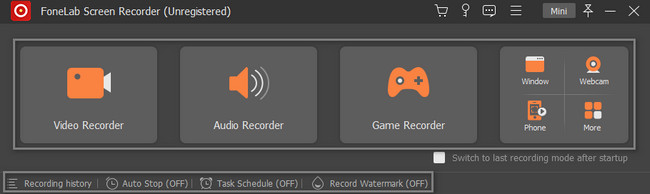
Шаг 2 В интерфейсе инструмента вы увидите параметры записи экрана. Вы можете выбрать видеомагнитофон, аудиорекордер, игровой рекордер и другие режимы записи. Вы также можете использовать другие уникальные инструменты этого программного обеспечения внизу.
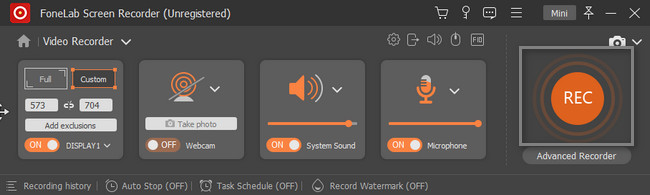
Шаг 3 Выберите функции записи, которые вы хотите использовать. Это зависит от выбранного вами режима записи. После этого, как только экран будет готов к захвату, нажмите кнопку REC кнопку на правой стороне программного обеспечения. Это будет обратный отсчет в течение нескольких секунд, пока не начнется запись.
Шаг 4 Чтобы остановить сеанс записи экрана вашего компьютера, нажмите кнопку Красный ящик кнопка. Устройство покажет вам видео с инструментом. Вам нужно только нажать кнопку Готово кнопку, чтобы сохранить его в одной из папок компьютера.
FoneLab Screen Recorder позволяет вам захватывать видео, аудио, онлайн-уроки и т. Д. На Windows / Mac, и вы можете легко настраивать размер, редактировать видео или аудио и многое другое.
- Записывайте видео, аудио, веб-камеру и делайте скриншоты на Windows / Mac.
- Предварительный просмотр данных перед сохранением.
- Это безопасно и просто в использовании.
Часть 4. Часто задаваемые вопросы о записи OBS
Вопрос 1. Как мне посмотреть свои записи OBS?
По умолчанию OBS сохраняет ваши записи в формате FLV, но вы можете переключиться на MP4. Найдите свою запись в выходном пути и просмотрите ее с помощью своего медиаплеера, например Windows Media Player.
Вопрос 2. Как восстановить записи OBS?
Иногда OBS зависает или дает сбой при рендеринге записей экрана. В таких случаях вы не можете восстановить записи OBS. В качестве альтернативы вам придется перезаписать все, что вы хотите сохранить. Если вы беспокоитесь об ошибках OBS, вам лучше использовать более стабильное приложение для записи экрана.
Вопрос 3. Как конвертировать записи OBS в MP4?
OBS сохранит записи в формате FLV, чтобы получить файлы меньшего размера. Однако вы можете изменить его на формат MP4 в диалоговом окне «Настройки». Щелкните значок Настройки в правом нижнем углу, а затем перейдите к Результат вкладка слева во всплывающем диалоговом окне. Затем выберите mp4 из Формат записи под запись .
Вопрос 4. Как установить ограничение по времени в OBS?
Легко установить ограничение по времени для записи OBS, потому что это программное обеспечение имеет функцию остановки. Для этого:
Шаг 1 Запустите программное обеспечение OBS на своем компьютере.
Шаг 2 Найдите Tools раздел с опциями.
Шаг 3 На главном интерфейсе выберите Результат Таймер.
В этом случае вы можете установить таймер, который вы предпочитаете для своей записи.
Вопрос 5. С каким битрейтом я должен записывать аудио с помощью OBS?
Если вы собираетесь использовать потоковое аудио, рекомендуется использовать настройки битрейта OBS на уровне 64 кбит/с. В этом случае у вас будет хороший опыт записи. Тем не менее, вы можете использовать скорость 192-320 кбит/с для получения звука хорошего качества.
Если у вас возникли трудности с тем, где найти записи наблюдения, эта статья для вас. Он также научит вас, как легко использовать OBS. Кроме того, он познакомит вас с FoneLab Screen Recorder за все время! Загрузите его сейчас и наслаждайтесь его уникальными функциями.
FoneLab Screen Recorder позволяет вам захватывать видео, аудио, онлайн-уроки и т. Д. На Windows / Mac, и вы можете легко настраивать размер, редактировать видео или аудио и многое другое.
Куда идут записи OBS? Найдите свои записи OBS
OBS (Open Broadcaster Software) это бесплатная программа для потоковой передачи и записи видео с открытым исходным кодом. В основном он используется для прямой трансляции на платформы. Кроме того, он обладает мощной функцией записи, которая может автоматически записывать прямую трансляцию или снимок экрана на компьютере.
OBS обеспечивает высококачественную запись и микширование видео/аудио в режиме реального времени. Вы можете легко захватить любую область экрана вашего компьютера и сохранить ее в виде видеофайла. Однако многие пользователи жаловались, что не могут найти место, где OBS сохраняет записи. Вы столкнулись с той же проблемой?
OBS способен сохранять записи. Так куда идут записи OBS or где найти записи OBS ? Здесь, в этом посте, мы поможем вам найти ваши записи OBS. Более того, мы расскажем вам, как изменить место записи OBS.
- Часть 1. Где найти записи OBS
- Часть 2. Как изменить место сохранения записей OBS
- Часть 3. Лучшая альтернатива OBS Screen Recorder для захвата экрана компьютера
- Часть 4. Часто задаваемые вопросы о OBS Studio и OBS Recordings
Часть 1. Где найти записи OBS
После записи в OBS вам нужно знать, где найти записи OBS. Фактически, если вы не сделали никаких настроек для местоположения записей OBS, эти записи OBS, как правило, будут храниться внутри Папка установки OBS по умолчанию. Таким образом, вы можете найти записи OBS, перейдя в то место, где OBS установлен на вашем компьютере.
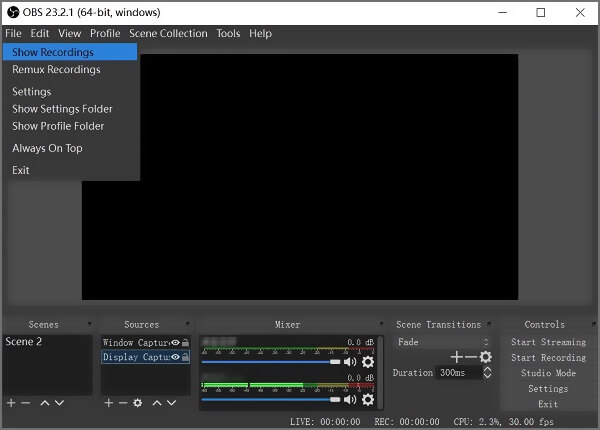
Чтобы быстро найти записи OBS, вы можете открыть OSB и нажать Файл в верхней строке меню. В раскрывающемся списке выберите Показать записи вариант. Затем вы можете увидеть все ваши записи экрана на OBS.
Часть 2. Как изменить место сохранения записей OBS
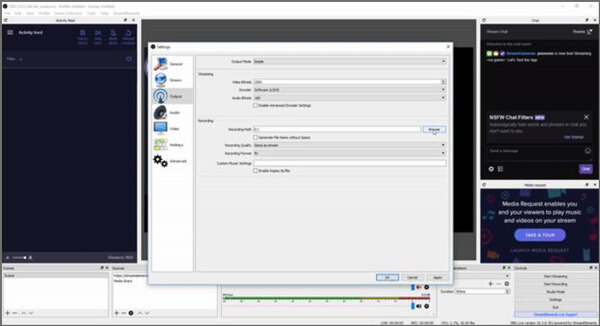
Если вы хотите сохранить записи OBS в определенной папке, вы можете изменить местоположение OBS. Следующее руководство покажет вам, как изменить путь сохранения записей OBS.
Часть 3. Лучшая альтернатива OBS Screen Recorder для захвата экрана компьютера
Все еще не можете найти ваши записи OBS, OBS не может правильно записать экран вашего компьютера или OBS ничего не записывает, даже если вы нажмете кнопку «Начать запись»?
Здесь мы настоятельно рекомендуем мощную альтернативу OBS, Aiseesoft Screen Recorder чтобы помочь вам захватить любые действия на вашем компьютере с высоким качеством. Он имеет возможность записывать видео высокого разрешения 4K.
- Лучшая альтернатива OBS для захвата экрана компьютера с высоким качеством.
- Запишите любые онлайн-видео, музыку, звонки, встречи, геймплей и другие мероприятия.
- Мощные функции редактирования и сохранения записи в MP4, MOV, FLV, MP3, M4A и т. Д.
- Поддержка Blue-light в режиме реального времени HD видео кодирования и ускорения технологии.
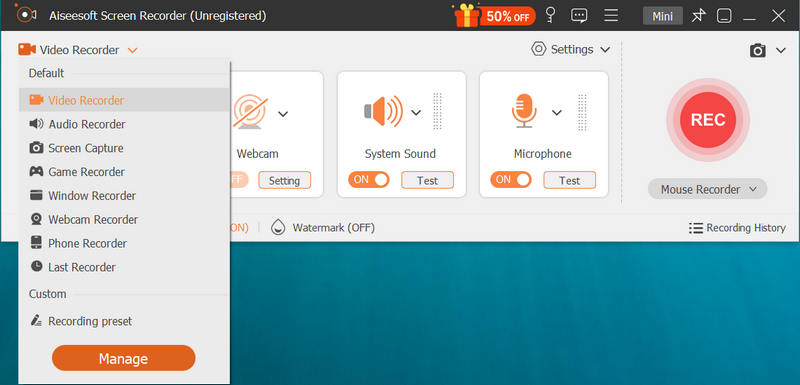
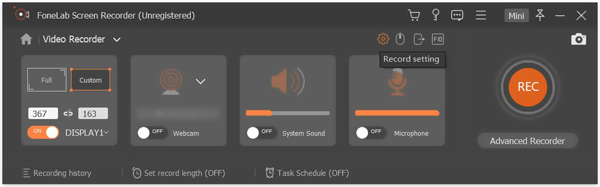
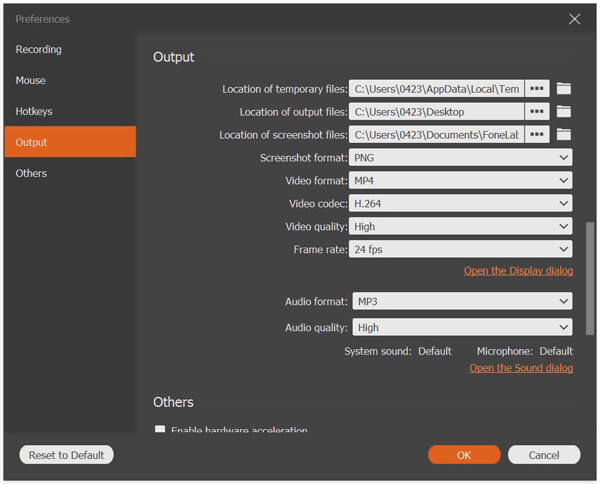
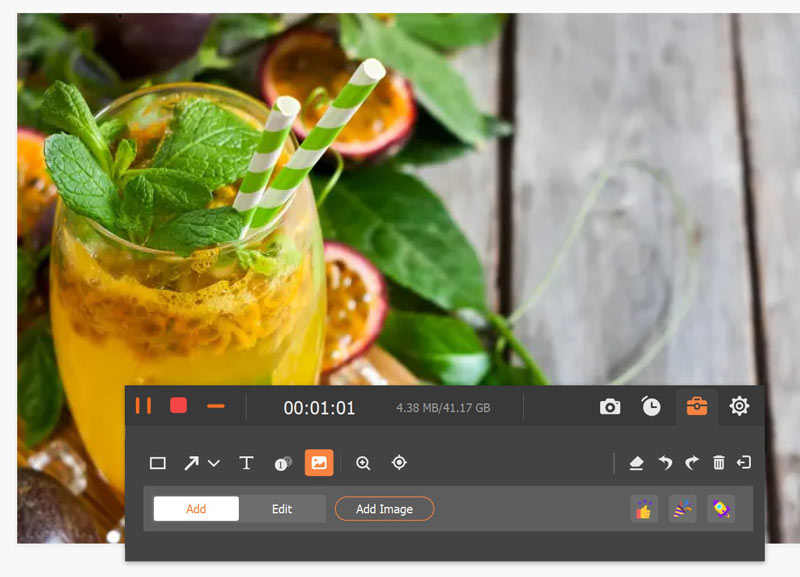
Этот рекордер экрана может быть лучшей альтернативой OBS для записи экрана. Благодаря технологии кодирования HD-видео в реальном времени Blue-light, вы можете получить высококачественную и удобную запись экрана.
Часть 3. Часто задаваемые вопросы о OBS Studio и OBS Recordings
Вопрос 1. Является ли OBS полностью бесплатным?
Как упоминалось выше, OBS — это бесплатный инструмент с открытым исходным кодом для прямой трансляции и записи экрана. Нет ограничений на покупку приложений или функций. Кроме того, он не добавит водяных знаков в ваш файл записи.
Вопрос 2. Есть ли бесплатный онлайн-рекордер для захвата видео?
Правда в том, что в Интернете предлагается множество бесплатных онлайн-инструментов для записи экрана, которые могут помочь вам записывать видео на ваш компьютер. Если вы не знаете, какой из них вам следует использовать, вы можете дать популярный онлайн-экран попробовать.
Вопрос 3. Как изменить формат файла OBS по умолчанию с FLV на MP4?
Вы можете заметить, что файл записи OBS будет автоматически сохранен в формате FLV. Вы можете напрямую изменить расширение файла .flv на .mp4, чтобы изменить формат. Кроме того, вы можете положиться на некоторые бесплатный видео конвертер сделать конвертацию видео.
Вопрос 4. Есть ли экранный рекордер, который записывает внутренний звук на Mac?
Как уже упоминалось выше, QuickTime не может записывать звук из системного звука. Он только захватывает звук с микрофона. Поэтому, когда вам нужно записать внутреннее аудио на Mac, вы можете выбрать рекомендуемый Screen Recorder или OBS Studio.
Прочитав этот пост, вы можете точно знать где streamlabs OBS сохраняет записи , Если вы хотите изменить местоположение OBS, вы также можете воспользоваться описанным выше способом, чтобы изменить путь к файлу записи OBS. Вы также можете использовать рекомендованную альтернативу OBS для захвата экрана вашего компьютера.
Что вы думаете об этом посте.
Рейтинг: 4.8 / 5 (на основе голосов 67) Подпишитесь на нас в
Захват отображения OBS не работает или захват экрана OBS черный экран? Почему мой OBS показывает черный экран? В этом посте рассказывается о трех простых способах устранения неполадок, которые помогут вам исправить проблему с захватом черного экрана в игре OBS.
В этой статье рассказывается, как добавлять музыку с iPad Pro / Air / mini в iTunes на Mac и перемещать песни с iPad.
Зайдите сюда и получите список лучших программ и платформ для потокового вещания. Более того, здесь вы можете узнать, как шаг за шагом записывать видео в прямом эфире.
Хотите удалить субтитры из видео? Вы можете найти лучший для удаления субтитров в этой статье.
Оставьте свой комментарий и присоединяйтесь к нашему обсуждению
Screen Recorder 
Aiseesoft Screen Recorder — лучшее программное обеспечение для записи экрана, позволяющее захватывать любые действия, такие как онлайн-видео, звонки с веб-камеры, игра на Windows / Mac.
Где хранятся мои записи OBS Studio? Как изменить место хранения!
Вы только что получили OBS и записываете некоторые из своих первых клипов и записей. Теперь, когда вы закончили игровой сеанс, вы хотите начать редактировать отснятый материал. Тем не менее, вы не можете найти его. Где OBS сохраняет ваши записи?
В этой статье мы покажем вам, как найти свои записи в OBS Studio и как изменить место их сохранения. Давайте прыгать.
Где хранятся мои записи OBS Studio?
Когда вы впервые устанавливаете OBS Studio на свой компьютер, вам будет предложено выбрать место для хранения ваших записей. Если вы чем-то похожи на меня, вы, вероятно, просто нажали «Далее», даже не прочитав, что вы делаете.
Найдите записи OBS Studio, выполнив следующие действия:
- Откройте OBS Studio на своем компьютере.
- Нажмите «Настройки» в правом нижнем углу.
- Нажмите на вкладку вывода слева и перейдите в раздел записи.
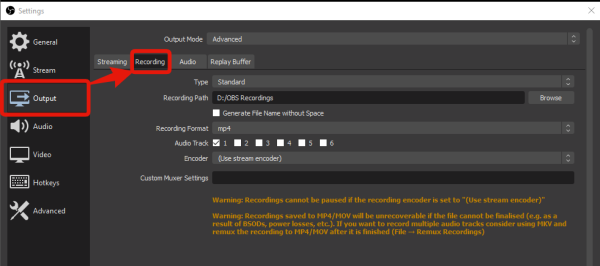
- В разделе записи прокрутите вниз до «Путь записи». Здесь вы увидите папку, в которую сохраняются ваши записи.
- Чтобы просмотреть все свои записи, скопируйте ссылку «Путь к записи» и откройте проводник. Вставьте ссылку в верхнюю панель проводника и нажмите Enter.
- Теперь вы окажетесь в папке, содержащей любые записи, которые вы ранее сделали.
Теперь вы успешно нашли свои записи OBS Studio и можете перетащить их в программное обеспечение для редактирования или загрузить их прямо в Интернете.
Хотите знать, где находятся записи Streamlabs? Проверьте, где сохраняются записи Streamlabs
Как изменить место сохранения записей OBS Studio
Вы также можете изменить место сохранения ваших записей OBS Studio. Например, вы можете захотеть записать на внешний жесткий диск или просто записать в более удобную папку. В этом случае выполните следующие действия:
- Открыть ОБС студию
- Нажмите на настройки в правом нижнем углу
- В настройках перейдите в «Вывод» -> «Запись».
- Перейдите к пути записи и нажмите «Обзор».
- Выберите папку или диск, в который вы хотите сохранить файл, и нажмите «Выбрать папку».
Теперь ваши записи будут сохранены в этом месте. Вы можете легко получить к ним доступ, когда захотите.
Может ли OBS Studio записывать без потоковой передачи?
Да, вы можете записывать в OBS Studio без потоковой передачи. Просто нажмите кнопку «Начать запись» в правом нижнем углу OBS Studio.
Это запишет отснятый материал непосредственно в место, которое мы выбрали выше. Все функции, которые вы использовали бы во время потоковой передачи, также доступны при записи.
Подведение итогов
Теперь вы знаете, где сохраняются записи OBS Studio и как при необходимости изменить место записи. Дайте нам знать, если у вас есть другие вопросы в комментариях.
Куда делись записи OBS? Легко находите свои записи OBS
OBS считается одним из самых популярных программ для потокового вещания для различных целей. Однако это не так удобно, как коммерческое или условно-бесплатное ПО. Многие пользователи жалуются на трудности и проблемы с OBS, например, задают вопросы о куда делись записи OBS. Таким образом, мы создаем эту статью, объясняющую функциональность программного обеспечения для записи OBS, а также предлагаем другие лучшие решения.
Куда идут записи OBS?
Записи OBS по умолчанию сохраняются по тому же пути, что и программа. Если вы не можете найти, где установлено программное обеспечение OBS, выберите этот альтернативный путь: C: ПользователиВаше имя пользователяВидео. Ваши записанные видео должны быть сохранены в этой папке с соответствующими именами файлов.
Как воспроизводить записи OBS? Обычно записи OBS сохраняются в виде видеофайлов. Используйте любой предпочитаемый мультимедийный проигрыватель, например VLC, для воспроизведения записанного материала OBS. VLC — популярный видеоплеер, который имеет универсальную поддержку на всех платформах. Если вы используете Mac, вы можете использовать QuickTime в качестве видеоплеера по умолчанию для воспроизведения записей OBS.
Кстати, вы можете проверить Обзор OBS Studio для Windows а также Обзор OBS Studio для Mac чтобы получить больше информации здесь.
Как изменить место сохранения OBS?
Если у вас постоянно возникают проблемы с поиском файлов OBS, и вы не знаете, куда делись записи OBS, возможно, лучше изменить сохраненный путь в другую папку. Следующие шаги объяснят вам, как именно:
Шаг 1. Откройте программу ОБС. На левой панели нажмите на вкладку «Запись». Ты можешь захват звука игры с помощью OBS, а также игровое видео.
Шаг 2. Путь сохранения по умолчанию будет отображаться на экране. Чтобы изменить местоположение, сначала нажмите кнопку «Обзор». Выберите тот самый путь, на который вы собираетесь перейти, и нажмите на кнопку «Сохранить».
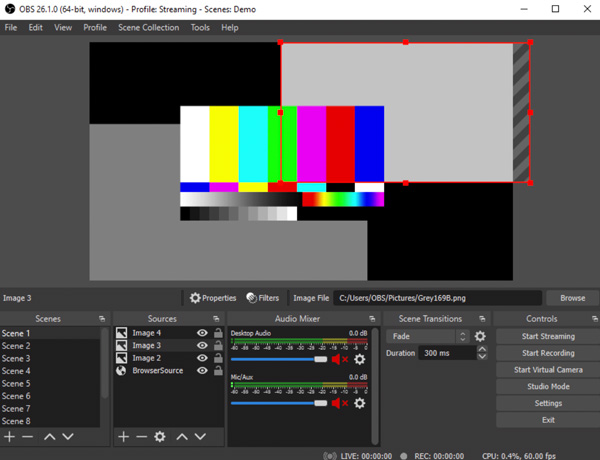
Шаг 3. После подтверждения ваши новые записи появятся в только что выбранной папке.
Лучшее альтернативное программное обеспечение для записи экрана для OBS
Для пользователей, которые борются со сложным интерфейсом OBS и не могут найти, куда делятся их записи OBS, вот еще одно возможное решение: использование более качественного профессионального программного обеспечения для записи экрана для решения этой проблемы. AnyRec Screen Recorder предоставляет вам одно из лучших программ, которое может легко обрабатывать и записывать связанные задачи. Это особенно удобно для игровых стримеров и создателей контента. Вот другие примечательные особенности лучшего альтернативного средства записи экрана OBS:
Записывайте видео с экрана Windows и Mac без водяных знаков.
Снимайте экранное видео с компьютерным звуком и голосом микрофона.
Гибкое включение записи с веб-камеры и записи экрана.
Нет ограничения по времени. Без лагов.
Безопасный, чистый и простой в использовании.
Шаг 1. Запустите регистратор игрового процесса
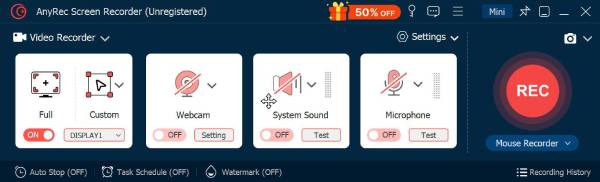
Загрузите и установите лучшее альтернативное программное обеспечение для записи экрана OBS. Установите программу. На главном экране найдите кнопку «Рекордер игрока» в верхней правой части окна. Если у вас возникли проблемы с его поиском, щелкните значок игрового контроллера.
Шаг 2. Измените настройки
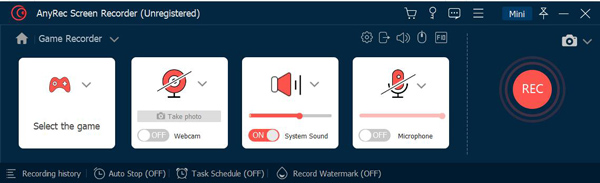
На следующем экране убедитесь, что источник ввода игры правильный. Затем включите параметр «Системный звук», чтобы записывать системные звуки. Если вы хотите добавить свой голосовой комментарий к записям, нажмите кнопку «Микрофон», чтобы активировать эту функцию. AnyRec Screen Recorder имеет отличную поддержку внешней веб-камеры.
Шаг 3. Записывать видео
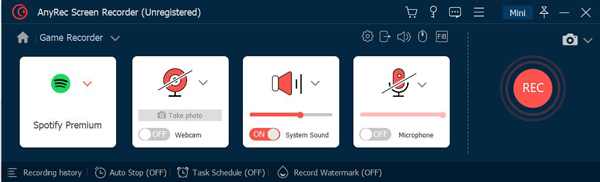
Подтвердите выбранные вами настройки. Затем нажмите кнопку «REC» для записи. Если вы хотите настроить альтернативную комбинацию горячих клавиш. Индивидуальные ярлыки могут значительно повысить вашу производительность. Нажмите кнопку «Камера» на панели инструментов, чтобы сделать быстрый снимок.
Шаг 4. Сохранить файлы записи
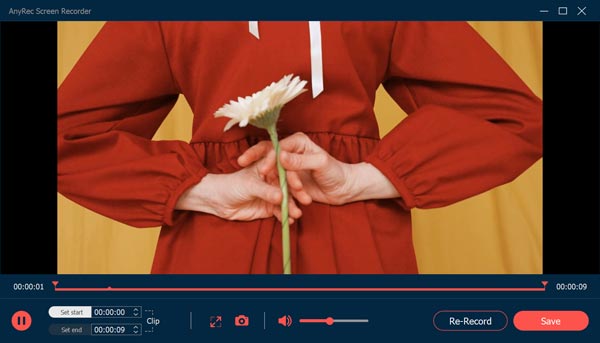
После завершения записи нажмите на кнопку «Стоп». Окна предварительного просмотра будут показаны вам для редактирования. Вы можете редактировать, обрезать, обрезать или поворачивать видео по своему усмотрению. После завершения редактирования нажмите кнопку «Сохранить», чтобы экспортировать видео.
Часто задаваемые вопросы о записях OBS
1.Как решить проблемы с OBS, когда он записывает только черный экран?
Некоторые пользователи ПК сообщают, что OBS не будет работать должным образом, даже если захват окна будет работать. Другим распространенным симптомом является то, что экран записи OBS не отображает ничего, кроме черного экрана, но диалоговое окно все еще открыто. Чтобы устранить эту проблему, либо обновите OBS до последней версии, либо измените настройки программы obs.exe в программном обеспечении диспетчера драйверов графической карты, чтобы включить функцию «Захват экрана».
2. Можете ли вы восстановить записи OBS?
да. OBS установил формат кодирования видео по умолчанию на FLV, чтобы повысить его устойчивость к сбоям, чем файлы MP4. В большинстве случаев вам не нужно использовать дополнительные инструменты восстановления данных для восстановления видеофайлов OBS, поскольку структура контейнера FLV позволяет воспроизводить видео даже в случае сбоя кодировщика.
3.Как сохранить записи OBS в формате MP4?
Перейдите в настройки OBS из списка файлов. Нажмите «Дополнительно» и перейдите в раздел «Запись». Включите автоматический ремукс в MP4. Позже вы можете изменить формат записи OBS с FLV в MP4.
Заключение
Что касается записей OBS, сохраненный путь по умолчанию удобно расположен в папке программы, что заставило многих пользователей задуматься. Куда делись их записи OBS. Чтобы решить эту проблему, мы перечислили множество возможных решений и предлагаем лучшее альтернативное приложение для записи экрана, которое соответствует мощи OBS, с гораздо более простым пользовательским интерфейсом и без препятствий для обучения.